業務自動化ツールの料金とコスト比較ガイド:導入前に知るべき選び方ポイント
「業務を自動化したいけど、結局いくらかかるの?」
ここが一番モヤっとしますよね。しかも厄介なのが、ツールのサイトに載っている月額だけ見ても、実際の総額が読めないことです。初期設定にお金がかかったり、運用していくうちに改修が増えたりして、気づいたら予算オーバー……という話も珍しくありません。
この記事では、料金の考え方をかみくだいて整理しつつ、ツールの種類ごとの「お金が増えやすいポイント」を明確にします。読み終わる頃には、あなたの会社が比較するときに見るべき観点がそろい、社内に説明できる状態を目指します。
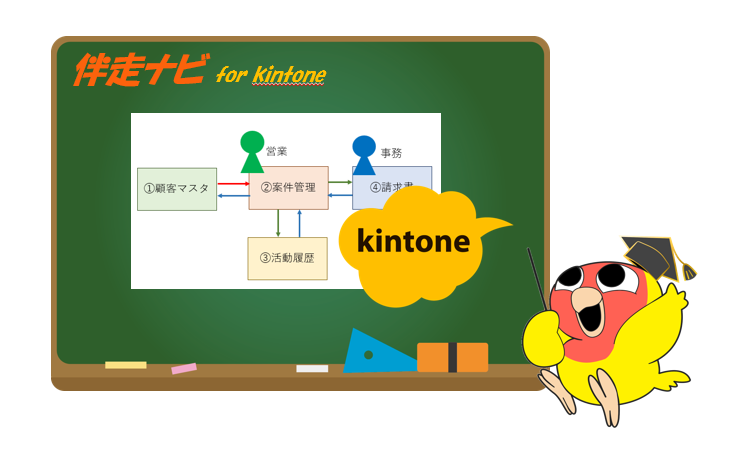
なお、費用を抑えながら成果を出すには「現場で回せる形=内製化」がカギです。伴走ナビでは、事例ベースで進め方を一緒に整理しつつ、kintone活用も絡めて”止まらない自動化”に持っていく支援をしています。
費用は月額だけでは決まらない

費用は月額だけでは決まりません。初期・運用・追加の3つに分けて見ないと、安く見えて高くつく落とし穴にはまりがちです。ここで「何にお金が発生するか」を先に揃えましょう。
初期費用で起きること
初期費用と聞くと「最初にちょっと設定するだけでしょ」と思いがちですが、実際はもう少し幅があります。自動化は”動けばOK”ではなく、現場で毎日安心して使えることが大事です。そこで初期段階に、見えにくい作業が入ってきます。
例えば、同じ「請求書データを登録する」でも、会社ごとにルールが違います。入力の順番、例外処理(この条件のときだけ別ルート)、承認の流れ、ファイルの保存先など、細かい違いが山ほどあります。ここを曖昧なまま作ると、あとで直す回数が増えて結果的に高くつきます。
初期費用に含まれやすい作業は、ざっくり次の通りです。
- 業務の整理(今の流れを図にする、例外を洗い出す)
- ツール側の初期設定(権限、接続、通知など)
- 最初の自動化を作る(シナリオ、フロー、連携設定)
- テスト(想定外のケースで止まらないか確認)
- 利用者向けの説明(誰がどう使うかを決める)
ここでのポイントは、「業務の整理」が弱いほど、初期は安く見えても後で高くなることです。逆に言うと、最初に整理ができれば、見積もりもブレにくくなります。
月額費用の正体
月額費用は「毎月払う固定費」ですが、ツールによって課金の考え方が違います。これを知らずに比較すると、A社は安く見えるけど条件が合わない、B社は高いと思ったら実は総額は安い、ということが起きます。
よくある課金パターンは次のようなものです。
- 利用する人の数で決まる(ユーザー課金)
- 自動化を動かす”実行単位”で決まる(実行回数、タスク数など)
- ロボットやボットの数で決まる(RPA系で多い)
- 連携先やコネクタの範囲で変わる(連携が増えるほど上がる)
ここで注意したいのは、「今月の利用」ではなく「半年後、1年後の利用」を想像して比較することです。最初は1部署だけでも、評判が良ければ他部署から「うちもやりたい」が来ます。そのとき、ユーザー課金が重いのか、実行回数が重いのかで、伸び方が変わります。
もし比較が苦手なら、まずは「自動化したい業務を3つ」書き出して、「誰が使う?」「1日何回動く?」の2点だけメモしてください。これだけでも、月額の見通しが一段良くなります。
運用費が一番差が出る
自動化の費用で、最後に効いてくるのが運用です。正直、ここを甘く見ていると失敗しやすいです。なぜなら、自動化が止まった瞬間に「人が手でやる」に戻るからです。つまり、ツール代は払い続けているのに、作業時間も戻ってしまい、二重にコストがかかります。
運用で発生しやすいのは、次のようなものです。
- エラー対応(ログ確認、原因の切り分け)
- 軽い仕様変更への対応(項目が増えた、画面が変わった)
- 業務ルール変更への追随(承認者が変わった、締め日が変わった)
- 利用者の入れ替わり対応(引き継ぎ、教育)
特にRPAのように画面操作に依存する自動化は、画面の小さな変更で止まることがあります。一方、API連携中心の自動化は比較的安定しやすいですが、連携先の仕様変更や権限周りで詰まることはあります。どちらにせよ、「止まったとき誰が直すのか」を決めておかないと、担当者が疲弊して続きません。
伴走ナビがよくやるのは、最初から「運用ルール」を軽く作ることです。たとえば、エラー通知の受け取り先、一次対応の手順、月1の見直しタイミングを決めるだけでも、運用コストはぐっと下がります。
自動化ツールの種類で費用の伸び方が変わる

自動化ツールは得意分野が違うので、費用の伸び方も変わります。自社の目的に合わない種類を選ぶと、安いはずが追加改修だらけになりがちです。ここでは代表パターンを整理します。
RPA:保つ費用を意識する
RPAは、普段人がやっているPC操作を自動化するのが得意です。例えば、Web画面からデータをコピーしてExcelに貼る、基幹システムに転記する、メール添付を保存してフォルダ整理する、といった作業に向いています。現場の体感としては「便利!」が出やすいので、導入の初速は出ます。
ただし、費用の考え方は少しクセがあります。RPAは”画面”に寄り添うぶん、画面変更や例外処理で止まりやすいことがあり、保守が重くなるケースがあるからです。ここで重要なのが、「何本ロボを作るか」ではなく「止まったときに誰が復旧できるか」です。
コストを読みやすくするコツは、次の2つを見積もり段階で確認することです。
1. シナリオの本数と、複雑さ(例外処理の量)
2. 保守の範囲(軽微な修正は誰がどこまでやるか)
RPAが合う会社は、「まずは目の前の手作業を減らしたい」「既存システムを大きく変えられない」という状況が多いです。逆に、システム連携で根本から整えたい場合は、次の”連携型”も要チェックになります。
連携型:実行回数と連携数で増える
連携型の自動化は、クラウドサービス同士や、システムとシステムをつないで、データを自動で行き来させるのが得意です。例えば「フォームの回答を受けたら顧客台帳に登録して、担当者に通知する」「受注が入ったら在庫と請求のシステムに反映する」などです。人が間に入る”転記”が減るので、ミスも減り、スピードも上がります。
このタイプで費用が増えやすいポイントは、主に2つです。
1. データ処理の回数が増える(毎日何百回も動く)
2. 連携先が増える(AにもBにもCにも送る、条件分岐が増える)
特に気をつけたいのは、現場が便利だからと連携を増やし続けると、いつの間にか処理が膨らみ、月額が上がることです。だから導入時点で、「今期はこの業務まで」「実行回数が増えたらルールを見直す」のように、上限ラインを軽く決めるのがおすすめです。
もし見積もりを取るなら、「1日の処理回数」「月末のピーク」「失敗したときの再実行」をセットで伝えると、より現実的な金額が出やすいです。ここを曖昧にすると、あとで”想定外の利用増”として費用がズレます。
申請・承認:誰が迷わず使えるかでコストが決まる
申請や承認の流れを整えるタイプは、いわゆるワークフロー系です。休暇申請、稟議、経費精算、見積もり承認、契約書の回覧など、社内の「止まりやすい場所」をスムーズにします。このタイプは、月額が比較的読みやすいことが多い一方で、導入の成否は”運用設計”に寄ります。
ありがちな失敗は、機能を盛り込みすぎて現場が使えなくなることです。使われなければ当然、効果は出ません。結果として「結局メールと紙に戻った」ということも起きます。ここでのポイントは、「100点を狙わず、70点で回る形を先に作る」ことです。
費用面で見るべきは、次の3点です。
1. 承認ルートのパターン数(部署ごと、金額ごとに分岐するか)
2. 権限管理(誰が申請できて、誰が承認できるか)
3. 帳票や添付ファイルの扱い(保存先、検索性)
kintoneのように、業務アプリとワークフローを近い場所で扱える環境だと、データの蓄積と改善がしやすいです。「申請を通す」だけで終わらず、その後の集計や再利用まで含めて設計できると、後から追加の手作業が減り、トータルコストが下がりやすくなります。
規模と目的で変わる費用感

小さく始めるのか、全社で一気に広げるのかで、必要なコストの種類がガラッと変わります。ここでは「あなたの会社だとどの辺?」を想像できるように整理します。
小さく試す:1業務だけで十分
いきなり全社展開を目指すと、どうしても初期費用も運用設計も重くなります。費用面で失敗しにくい王道は、最初に”効果が出やすい1業務”を選んで、小さく試してから広げるやり方です。よくあるのが、毎日やっている単純な転記、定型のメール送信、ファイル整理、申請の受付と通知など。「人が毎日やっていて、手順が決まっていて、例外が少ない」ほど成功しやすいです。
この段階で意識したいのは、ツールの月額を下げることよりも、「作ったあとに止まらない形にする」ことです。止まって人が戻ると、せっかくの投資がムダに見えやすく、社内の空気も悪くなります。そこで小さく試すときは、次のように範囲を割り切るのがコツです。
例えば「請求書処理を全部自動化!」ではなく、「メール添付の保存と命名だけ」「台帳への登録だけ」「承認依頼の通知だけ」のように、1つの成果が見える単位に分けます。こうすると、初期の作り込みが減るうえに、現場も変化を受け入れやすいです。
さらに、導入の初期は”教育コスト”も軽く見がちです。でも実際は、説明が1回で済む会社は少ないです。人が入れ替わったら再説明が必要ですし、忙しい時期は浸透しません。だからこそ、最初から難しい仕組みにしない。手順書も分厚くしない。ここが、費用を抑える近道です。
部門で使う:運用の型を作る
部門単位で複数業務に広がると、月額の変動よりも、運用にかかる”見えないコスト”が増え始めます。具体的には、エラー対応、仕様変更への追随、問い合わせ対応、権限管理などです。ここで何も決めずに進むと、担当者が疲れて属人化し、「その人が休むと止まる自動化」になりがちです。これ、現場では地味にキツいです。
部門展開でうまくいく会社は、だいたい先に”運用の型”を作っています。難しい話ではなく、最低限これだけです。
1. 止まったら誰が一次対応するか(窓口)
2. どこを見れば原因がわかるか(ログや通知)
3. 月1回だけ見直す時間を確保するか(放置しない仕組み)
ここで大事なのは、「全部をIT部門に投げない」ことです。IT部門が忙しい会社ほど、対応待ちが増え、自動化の価値が薄れます。現場側が”軽い修正”までできると、運用費が下がり、改善のスピードが上がります。まさに内製化の出番です。
kintoneのように業務アプリを現場で改善しやすい環境があると、「データの形を整える→自動化が安定する」という流れが作りやすいです。逆に、データがバラバラなまま自動化だけ頑張ると、例外対応が増えて運用コストが上がります。部門展開のタイミングで、データの持ち方も合わせて見直すと、総額が読みやすくなります。
全社で使う:統制コストが乗る
全社展開になると、単純に利用者が増えるので月額は上がりやすいです。でもそれ以上に効いてくるのが、統制や標準化に関わるコストです。たとえば、誰がどこまで触れるのか、監査ログはどう残すのか、承認ルートの基準は統一するのか、個別最適をどこまで許容するのか。ここを曖昧にすると、便利だけど管理不能な状態になり、トラブル時に収拾がつきません。
全社展開で失敗しやすいパターンは、現場が好き勝手に自動化を増やして、「どれが正しいフローかわからない」「担当者しか直せない」「異動で崩壊」になることです。つまり、全社展開は”作る”より”守る”が重要です。費用を見積もるときは、ライセンスに加えて、ルール作りと教育の時間も含めて考えるのが現実的です。
ここで役立つのが、伴走型の支援です。伴走ナビでは、単にツールを選ぶだけでなく、「運用ルールの最小セット」や「内製化の進め方」まで含めて整理します。全社展開は関係者が多いぶん、最初の設計が甘いと修正が高くつきます。早い段階で相談して、最短ルートを作る方が結果的に安く済むことが多いです。
見積もりでやらかしやすい落とし穴

安い見積もりを喜んだのに、後から追加費用がどんどん出てくるケースがあります。ここでは「増えがちな原因」を先に潰すための見方をまとめます。
要件が曖昧だと追加改修が増える
見積もりで一番多い事故は、前提が曖昧なまま進んで、途中から「それもやってほしい」「このパターンも必要だった」が増えることです。これは誰が悪いというより、自動化の見積もりが難しい性質から起きます。だからこそ、見積もりを取る前に”前提”を軽くそろえるだけで、追加費用の確率が下がります。
前提といっても難しくありません。例えば次の3つだけでも効果があります。
1. 対象業務のスタートとゴール(どこからどこまで)
2. 入力データの種類(Excel、CSV、メール、フォームなど)
3. 例外パターン(通常と違うケースがどれくらいあるか)
ポイントは、完璧に書くことではなく、ざっくりでも”相手と共通認識”を作ることです。見積もりが安い場合、裏側で「例外は含まない」「連携は1つだけ」「運用サポートは別」といった前提が置かれていることがあります。だから、金額だけ見ずに「この見積もりは何を含んでいて、何を含んでいないか」を必ず確認してください。
そしてもう一つ。「将来の追加をどう扱うか」も重要です。追加が発生するのは普通なので、追加時の単価や対応範囲を先に確認しておくと、心理的にも安心です。最初の見積もりが多少高くても、追加時のリスクが低い方が結果的に安いことはよくあります。
例外処理が多いと止まりやすい
現場の業務は、イレギュラーだらけに見えることがあります。取引先ごとに書式が違う、急ぎ案件だけ特別ルート、締め日前は処理が増える、などなど。ここを全部自動化しようとすると、作り込みが増え、テストも増え、止まりやすくなり、結果として運用費が上がります。
ここでのコツは、最初から”例外は人が処理する”と割り切ることです。例えば、全体の8割は自動、残り2割は手動で対応する設計にします。これなら、効果は十分出ますし、費用も抑えられます。自動化の目的は「人をゼロにする」ではなく、「人がやらなくていい作業を減らす」です。ここを勘違いすると、泥沼になります。
具体的には、例外が出たときの動き方を決めます。
1. 例外が出たら担当者に通知する
2. 例外は一覧に溜めて、まとめて処理する
3. 例外が一定以上増えたら、業務ルールを見直す
こうしておくと、例外対応が”運用の一部”になり、止まったときに慌てません。結果的に、保守費も読みやすくなります。RPAでも連携型でも、この考え方は共通です。
教育不足と属人化
自動化は動き始めた瞬間に、現場の期待が上がります。「これもやりたい」「もっと便利にして」と要望が増えます。ここで担当者が1人しかいないと、その人が全部抱え、気づけば”改善待ちの山”ができます。これが続くと、担当者が疲れ、更新が止まり、結局自動化が古くなって止まりやすくなります。これ、費用面でも精神面でもキツいです。
最初から大きな体制は不要ですが、最低限の形は欲しいです。例えば、「業務側の窓口(要望を整理する人)」と「ツール側の窓口(設定や改修の判断をする人)」この2役が分かれるだけでも、回り方が変わります。さらに、簡単な操作や軽微な修正を現場でできる状態にしておくと、運用費が下がります。つまり内製化です。
伴走ナビは、ここをかなり重視します。単に「ツールを選ぶ」ではなく、「現場が回せる運用」を前提に設計します。結果として、外注依存が減り、追加改修の出費も抑えやすくなります。
価格表より大事な比較軸

同じ月額でも、課金の条件と運用のしやすさで総額が変わります。迷う人ほど、比較表を”見る順番”から整えると失敗しません。
課金体系の読み方
「月額〇円!」と書いてあっても、条件が違えば総額は変わります。比較の第一歩は、課金がどこに掛かるかを把握することです。ここを押さえるだけで、”安いと思ったのに高かった”が減ります。
例えば、利用者が多い会社はユーザー課金が効きやすいです。現場の人数が多いのに、全員にアカウントが必要だと、月額が積み上がります。一方、実行回数課金は、利用者が少なくても、処理が大量に動く業務だと増えます。ボット課金は、並列で動かしたい業務が増えると上がります。つまり、会社の規模よりも、業務の形が支配します。
ここでおすすめのやり方は、「比較表に書く項目を先に固定する」ことです。項目が固定されていないと、各社の説明を受けても頭が混乱します。最低限、次の情報があると判断しやすいです。
1. 月額が増える条件(ユーザー数、実行回数、ボット数、連携数など)
2. 上限や段階(何を超えるとプランが変わるか)
3. 無料枠やトライアルの範囲(どこまで試せるか)
ここを揃えるだけで、「自社の使い方だと、どの課金が怖いか」が見えます。怖い部分が見えたら、その点だけはベンダーに具体的に質問してください。ざっくり質問ではなく、「1日〇回動く、月末は〇回になる」まで出すと、回答が現実的になります。
運用のしやすさ
費用比較で見落とされがちなのが、運用のしやすさです。導入直後は動いて当たり前に見えますが、数か月運用すると、必ず何かしら起きます。システム側の仕様変更、入力データの揺れ、担当者変更、アクセス権の更新。こういう”現実”に耐えられるかが重要です。
運用が強いツールや構成だと、止まっても原因が追いやすいです。通知が来て、どこで止まったかが分かり、手順に沿って復旧できます。運用が弱いと、止まったことに気づくのが遅れ、原因が追えず、担当者が右往左往します。ここで時間が溶けます。つまり人件費です。
比較時にチェックしたいのは、次のような観点です。
1. 止まったときに通知が来るか
2. ログで原因の目星がつくか
3. 権限や監査ログの管理がしやすいか
4. 復旧手順が簡単か(再実行ができるか)
ここはデモやトライアルで確認しやすいポイントでもあります。料金だけで決めずに、運用を触ってみる。これが、後から高くならないための最短ルートです。
サポートの見方
同じツールでも、サポート体制の違いで運用コストは変わります。チャットだけなのか、相談窓口があるのか、伴走してくれるのか、コミュニティが活発なのか。ここは会社の体制によって最適解が違います。
例えば、社内に詳しい人がいれば、サポートは最低限でも回るかもしれません。でも、現場主導で進めたい、IT人材が少ない、初めて自動化する、という場合は、サポートが弱いと詰まります。詰まると外注に頼る回数が増え、結果として総額が上がります。
伴走ナビの立ち位置は「丸投げ」ではなく、「一緒に進めて内製化を増やす」です。つまり、費用を抑えつつ成果を出す方向に寄せられます。比較検討中の方は、ツール選定だけでなく「どう運用していくか」まで含めて考えると、失敗が減ります。
費用を抑えて成果を出す進め方

いきなり大きく作らず、小さく回して改善する方が安く済みます。内製化とkintone活用を絡めると、追加改修の出費が抑えやすくなります。
最初に選ぶ業務
費用を抑えたいなら、最初の業務選びが本当に大事です。ここで難しい業務を選ぶと、初期費用も運用費も膨らみます。逆に、相性のいい業務を選べば、小さく始めても効果が出て、社内の協力も得やすくなります。
選び方の目安は次の通りです。
1. 例外が少ない(ルールが決まっている)
2. 効果がすぐ見える(毎日やる、時間がかかる、ミスが起きる)
3. 関係者が少ない(まずは1部署、1チームで完結)
例えば、申請の受付と通知、定型のデータ登録、ファイル保存のルール化などは、比較的始めやすいです。逆に、取引先ごとにルールが違う、判断が必要、承認ルートが複雑、という業務は、後回しにした方が安く済みます。
そして、最初から完璧を狙わないこと。ここが重要です。最初の目的は「効果を出して、続けられる形を作る」ことです。成果が出れば、社内で予算も取りやすくなりますし、次の改善も進みます。結果として、追加費用が”計画的な投資”になります。
内製化の考え方
内製化というと、「エンジニアになれってこと?」と身構える方が多いのですが、そんな話ではありません。現実的には、全部を社内でやる必要はないです。大事なのは、軽い変更や運用を社内で回せる状態にすることです。
例えば、通知先の変更、項目追加、承認者の変更、簡単なフローの分岐など、軽微な改修が社内でできると、外注の都度見積もりが減ります。これだけで運用コストは下がります。逆に、全部外注だと、小さな変更でも費用と時間がかかり、改善が止まります。止まると効果も止まります。
内製化を進めるときのコツは、学ぶ範囲を絞ることです。
1. まずは「触る人」を2人にする(属人化を防ぐ)
2. 手順を短くまとめる(分厚い資料はいらない)
3. 月1回だけ改善の時間を確保する(放置しない)
伴走ナビでは、この内製化の進め方を事例ベースで一緒に組み立てます。現場が回るようになると、ツールの月額以上に、総額が安定します。ここが長期的に効いてきます。
kintone活用が効く理由
自動化が止まる原因の多くは、「データがバラバラ」なことです。入力の揺れ、表記の揺れ、ファイル名の揺れ、担当者による手順の違い。こうした揺れがあると、例外処理が増え、運用が重くなり、結果として費用が増えます。
kintoneの強みは、現場に合わせてデータの形を整えやすいことです。入力ルールを作ったり、選択肢で揺れを減らしたり、承認の流れと台帳をつなげたりできます。データが整うと、自動化も安定します。安定すると、保守費が下がり、安心して横展開できます。
つまり、kintoneは単なるアプリ作成ではなく、「自動化が回るための土台」になり得ます。自動化ツールだけで頑張るより、データ整備も一緒に進めた方が、総額が読みやすく、失敗しにくいです。伴走ナビがkintone活用を重視するのは、この”止まりにくさ”を作れるからです。
よくある質問

月額が安いツールを選べば得?
月額が安いと魅力的ですが、それだけで選ぶと失敗しがちです。理由はシンプルで、安いプランが「小さく使う前提」になっていることが多いからです。最初は安くても、利用が広がると課金が跳ねるケースがあります。だから見るべきは、今の金額ではなく、増えたときの金額です。
例えば、最初は1部署で月100回しか動かない自動化が、全社で月5000回動くようになったらどうなるのか。利用者が10人から200人になったらどうなるのか。連携先が1つから5つになったらどうなるのか。ここを想像して比較するだけで、選び方が変わります。
そしてもう一点。運用が楽な構成は、結果的に得です。止まったときの復旧に時間がかからない、ログが見やすい、担当者が複数で回せる。こうした要素は月額に出にくいですが、人件費に直結します。「人の時間」まで含めて得かどうかを考えるのが、賢い比較です。
無料や低価格でも回る?
無料や低価格の選択肢でも、目的が合えば十分に価値があります。例えば、まずは通知だけ、単純なデータ転記だけ、という小さな自動化なら、低コストで始められることもあります。問題は、何でもやろうとしてしまうことです。
低価格帯で不足しやすいのは、サポートや統制、細かい権限管理、運用のしやすさなどです。これらが必要な段階になったら、乗り換えや上位プランが必要になります。だから最初に、「今はここまで」「将来はここが必要になるかも」を分けて考えるのが大切です。
もし不安なら、最初から高いものを買うのではなく、伴走型で”設計の失敗”を減らす方が安く済む場合があります。設計ミスは、あとで直すほど高いです。最初に筋道をつけておくと、無料や低価格の選択肢でも上手に使えます。
無料相談や資料請求の前に準備すること
「相談したいけど、何を用意すればいいの?」という声は多いです。結論、完璧な資料はいりません。むしろ、ざっくりでいいので、次の3点だけメモしておくと、話が一気に進みます。
1. 自動化したい業務を1〜3個。名前だけでもOKです。
2. その業務の回数感。「1日何回くらい」「月末に増えるか」程度で大丈夫です。
3. 困りごとの種類。時間がかかるのか、ミスが多いのか、承認が止まるのか。
伴走ナビの無料相談では、このメモを起点に、費用が膨らみやすいポイントを先に潰しながら、現実的な進め方に落とします。資料請求では、支援内容や進め方のイメージをつかんでもらえます。「まず何から?」で止まっている方ほど、早めに動いた方が楽になります。
まとめ
業務の自動化は、月額の安さだけで選ぶと失敗しやすいです。初期費用、運用費、追加改修の出方まで含めて見ると、比較が一気にラクになります。特に大事なのは、止まったときに誰が直すのか、そして例外を全部自動にしない設計です。ここを押さえると、費用がブレにくくなります。
「自社に合う種類が分からない」「見積もりの見方が不安」「内製化って何から?」という場合は、伴走ナビの無料相談で状況を整理するところから始められます。まずは方向性を固めたい方は資料請求でもOKです。社内で検討を前に進めるために、できるところから一歩進めてみてください。



.png)