作業の標準化と自動処理のはじめ方:現場で迷わない手順とツール選びをやさしく徹底解説
同じ仕事なのに、人によってやり方が違う。引き継ぎのたびに説明が長い。入力ミスで差し戻しが続く。こんな「あるある」が積み重なると、現場はじわじわ疲れてきますよね。そこで効くのが、仕事のやり方を揃えること(作業の標準化)と、揃った作業をできるだけ仕組みに任せること(自動処理)です。
この記事では、専門用語はかみ砕きながら、まず何から手を付けるか、どう進めれば止まりにくいかを、順番に説明します。読み終わったら「うちならこの業務からやってみよう」と社内で共有できる状態を目指します。
なぜ今、作業を揃えて仕組みに任せるべきか

「標準化」と聞くと、ルールで縛って現場が窮屈になるイメージがあるかもしれません。でも本来は、迷いとムダを減らして、ラクにするための工夫です。特に自動処理は、やり方が揃っているほどスムーズに動きます。先に揃える、次に任せる。この順番が、遠回りに見えて最短です。ここでは、まず困りごとの正体をつかみ、なぜ効果が出るのかを腹落ちさせます。
属人化が起きる”よくある原因”を見つける
属人化は「その人が悪い」ではなく、仕組みの不足で起きます。例えば、手順が口伝えだけだったり、判断の基準が曖昧だったり、情報が別々の場所に散らばっていたりします。すると、同じ仕事でも担当者ごとに微妙な違いが生まれ、ミスや手戻りが増えます。さらに怖いのは、忙しい人ほど「自分のやり方で最短」を選びがちで、それが次の人に伝わらないことです。結果として、確認が増え、締切前にバタバタし、残業が当たり前になってしまいます。
ここで一度、現場の一日を思い出してみてください。「誰に聞けばいいか分からない」「前回のファイルが見つからない」「この場合は例外かな?」と迷った瞬間が、必ずあるはずです。その迷いが、実は一番のムダです。迷うたびに作業が止まり、確認の連絡が飛び、返信待ちが発生します。つまり、属人化のコストは、作業時間だけでなく、コミュニケーションの往復にも膨らみます。
対策の第一歩は「迷いが出る場所」を言葉にすることです。迷いがある場所は、ルール化しやすく、効果も出やすいポイントです。逆に、迷いがない作業はすでに揃っている可能性が高いので、後回しで大丈夫です。現場で聞き取りをするときは「何をしているか」より「どこで止まるか」を聞くと、改善点が見つかりやすくなります。
自動処理で成果が出やすい業務の特徴
自動処理が得意なのは、毎回同じ手順で進む作業です。例えば、転記、集計、定型メール送信、リマインド通知、承認依頼の回覧などです。反対に、毎回判断が変わる作業や、情報が揃っていない作業は、いきなり任せようとすると詰まります。大事なのは「全部を一気に自動にする」ではなく「面倒な部分から少しずつ任せる」ことです。
成果が見えやすい業務には共通点があります。入力が同じ場所に集まっていない、同じ内容を二重に書いている、期限が近いのに気づけない、担当が替わるとやり直しになる。こういう状態だと、誰が頑張っても限界が来ます。逆に言うと、ここを仕組みに任せると、体感でラクになります。
現場向けの目安として、次のような条件に当てはまるほど効果が出やすいです。
- 入力や転記が多い:同じ情報を別の表やシステムへ繰り返し写している
- 確認や催促が多い:返信待ちで止まり、締切直前に慌てて追いかけている
- ミスの影響が大きい:差し戻し、再発行、再計算が発生しやすい
まずは一つだけ選び、部分的に自動処理にしてみる。そこで「ミスが減った」「催促が減った」が見えたら、次の業務へ広げる。こうすると社内の抵抗も小さく、継続しやすいです。
作業の標準化の進め方

ここでは「何から手を付ければいいか」を、迷わない順番で説明します。ポイントは、完璧を目指さないこと。最初は60点で形にして、使いながら直すほうが定着します。特に現場が忙しいほど、長い手順書は読まれません。短く、判断基準だけはハッキリ、がコツです。
対象業務の選び方
標準化の対象は、全部ではなく「効果が出やすいところ」から選びます。おすすめは、頻度が高いのに単純作業が多い業務です。例えば、日報の取りまとめ、申請書の回収、見積もりの作成依頼、請求データのチェックなど、名前を聞いただけで「うわ、手間かかるやつだ」と思うものが狙い目です。
選ぶときは、現場に次の質問をしてみてください。答えがスッと出ない部分が、標準化の候補です。
1. その作業は、誰がやっても同じ結果になる?
2. 判断に迷う場面はどこ?
3. ミスが起きるのはどの瞬間?
ここで注意したいのは「偉い人が決めたから」だけで進めないことです。現場の納得がないと、形だけのルールになり、すぐ元に戻ります。まずは一つ、短期間で改善できるテーマを選び、「ラクになった」を見せるのが成功の近道です。
具体的には、今月の中で一番やり直しが多かった業務を一つ選びます。そして、作業の流れを紙に書き出し「ここで止まる」「ここで迷う」に印を付けます。印が付いた場所だけを先に揃える。これなら、全部を変えなくても効果が出ます。最初の一歩は小さくてOKです。むしろ小さいほうが、周りも巻き込みやすいです。
手順書は”迷わせない地図”にする
手順書というと、分厚いマニュアルを想像しがちですが、現場で必要なのは「迷わないための地図」です。つまり、手順そのものより、判断基準と入力ルールが重要です。例えば、日付の書き方、必須項目、承認の順番、ファイル名の付け方など、細かいようでミスに直結する部分を先に揃えます。
作り方のコツは、作業を「入力」「確認」「判断」「出力」に分けて書くことです。そして「判断」のところは文章だけでなく、例を入れると一気に分かりやすくなります。例えば「金額が10万円以上なら課長承認」だけではなく、「9万9千円は不要、10万円ちょうどは必要」といった境界を明確にします。さらに「承認が取れないときは誰に相談するか」まで書いておくと、止まりにくくなります。
また、例外も放置しないことが大切です。「たまにある」こそ現場を止めます。例えば「取引先の締日が違う」「担当者が休みで承認が遅れる」「入力が未確定のまま先に進む」など、現場は例外の宝庫です。全部を網羅しなくても構いません。頻度の高い例外だけでも、手順書に一行足すだけで効果が出ます。更新しやすい形で作ることが、長く使うコツです。
自動処理に落とし込む進め方

標準化が進んだら、次は仕組みに任せます。ただし、ここでもいきなり大きく作り込まないのがコツです。自動処理は便利ですが、運用が変わると止まることがあります。だからこそ、最初は「部分的に任せる」から始め、安定したら広げます。ここでは、向き不向きの見分けと、止まらないための最低限を押さえます。
自動化できるかの見分け方
自動処理に向いているかどうかは、「ルールで決められるか」で判断します。例えば、入力された内容をもとに担当者へ通知する、期日が近づいたらリマインドする、決まった形式で番号を振る、といった作業は得意分野です。一方で、相手の事情を考えて文章を変える、状況を見て優先順位を入れ替える、といった作業は、人がやったほうが早いことが多いです。
迷ったら、作業を一つずつ分解してみてください。「コピペ」「転記」「チェック」「送信」「集計」など、単純な動きが多い部分ほど任せやすいです。逆に「判断」が多い部分は、まず判断基準を揃えるところから始めると、後で自動化につながります。
現場で起きがちな失敗は、画面操作だけを自動化して、入力のバラつきを放置することです。例えば、同じ取引先名でも「株式会社〇〇」「(株)〇〇」「〇〇社」など表記が揺れると、検索や集計でズレます。日付の書き方がバラバラだと、並び替えが崩れます。つまり、入力が揃っていないと、仕組みは正しく動けません。だからこそ、入力欄を選択式にする、必須項目を決める、形式を統一する。こうした地味な整備が、後で一番効いてきます。
要件整理とテスト
自動処理を動かす前に、最低限決めておきたいことがあります。難しい言い方をすると要件定義ですが、ここでは「誰が、いつ、何を、どうしたいか」を紙に書ければ十分です。例えば「申請が出たら担当者に通知し、期限を過ぎたら催促し、承認されたら次工程に回す」といった流れを、矢印でつなぐだけでも見えます。ここでポイントなのは「例外が起きたらどうするか」も一緒に書くことです。
そのうえで、テストは必ずやります。テストといっても大げさなものではなく、次の三つを確認できればOKです。
1. 正常系:想定どおりの入力で、想定どおり動く
2. 境界:金額や日付など、分かれ目で正しく分岐する
3. 例外:未入力や誤入力のとき、止まり方が分かる
そして、エラーが起きたときに「誰が気づくか」「どう直すか」を決めておきます。例えば、エラー通知を担当者へ飛ばす、確認用の一覧を作る、手作業での暫定対応を決める。ここまで決めておくと、現場の不安が一気に減ります。
最後に、運用が始まったら一度だけ振り返りの時間を取ります。「一番止まったのはどこか」「入力で迷ったのは何か」を集めて、ルールを一行直す。それだけで、次の月がぐっとラクになります。
ツール選びの考え方

ツールは、目的に合わせて選ぶのが正解です。「流行っているから」だけで選ぶと、現場の負担が増えることがあります。ここでは、手軽さだけでなく、運用のしやすさや変更のしやすさも含めて考えます。特に「担当者が替わっても回るか」を軸にすると、判断しやすくなります。
Excelだけで頑張る限界
Excelは身近で始めやすい反面、ファイルが増えると管理が大変になります。最新版がどれか分からない、数式が壊れる、担当者しか直せない、こうした問題が起きやすいです。さらに、申請や承認のように「誰が今ボールを持っているか」が大事な業務では、メールとExcelが混ざるほど混乱します。
もし今Excel中心で回しているなら、次の一手は「入力の入口を揃えること」です。例えば、入力必須を決める、表記のルールを決める、データを一つの場所に集める。これだけでも、ミスと手戻りが減ります。その上で、業務の流れ全体を見える化できる仕組みに移ると、承認や通知なども自然につながります。
移行の現実的な進め方は「困っている部分だけ置き換える」です。例えば、申請はフォームで集め、集計はExcelに出す。通知はチャットへ飛ばす。こうして段階的に置き換えると、現場の混乱が少なく、止まりにくいです。いきなり全てを捨てる必要はありません。残すものと変えるものを分ける発想が大切です。
例えば、複数人が同じ表を触ると、誰がどこを直したか分からず「直したはずなのに戻っている」が起きがちです。共有フォルダ運用だと権限設定もゆるくなりやすく、誤って消してしまう事故もあります。対策としては、更新ルールを決めて版管理するか、そもそも入力を一か所に集める仕組みに寄せるのが安全です。
kintoneで進めるメリット
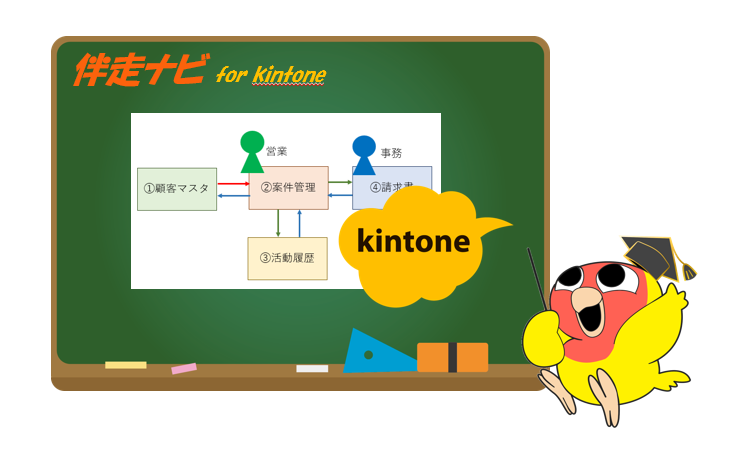
kintoneの強みは、入力フォームとデータベースで「入力の揺れ」を抑えやすいことです。例えば、選択式にして表記ゆれを防ぐ、必須項目を設定して抜けを防ぐ、入力したら担当者に通知する、といったことが一つの場所でまとめやすいです。つまり、標準化と自動処理を同時に前へ進めやすい土台になります。
さらに、現場の声を反映して少しずつ改善できるのもポイントです。「この項目を増やしたい」「承認ルートを変えたい」といった変更が出たときに、外注頼みだと時間も費用もかかりがちです。内製で触れる範囲が広いほど、改善サイクルが回りやすくなります。
例えば、見積もり依頼の流れをkintoneに集約すると、入力→担当者割り当て→承認→共有までが一本になります。途中で止まっている案件も一覧で見えるので、催促の手間が減ります。こうした「見える化」と「通知」の組み合わせは、現場のストレスをかなり下げます。
伴走ナビでは、事例をもとに「どこを揃えると効果が出るか」「どこから任せると止まりにくいか」を一緒に整理し、現場が使える形に落とし込みます。DXを内製化していきたい企業が、無理なく前に進めるよう伴走するのが得意です。
運用で定着させるコツ

作って終わりを防ぐコツです。標準化も自動処理も、運用が始まってからが本番です。現場は日々変わるので、見直す前提で仕組みを作ると長持ちします。ここでは、数字で効果を見せる方法と、変更に強い体制の作り方を紹介します。
効果を見える化する
続かない最大の理由は「頑張ったのに評価されない」ことです。そこで、難しい指標ではなく、現場で数えられる数字を決めます。例えば、作業時間が何分減ったか、差し戻しが何件減ったか、催促の回数が何回減ったか。こうした数字は、現場の納得につながります。
最初から正確に測れなくても大丈夫です。ざっくりでいいので、導入前と導入後を比べられるようにします。数字が見えると、改善点も見えます。「ここが詰まる」「この入力が抜けやすい」といった発見が増え、次の改善が自然に生まれます。そして、改善が続くと、担当者が変わっても回る状態に近づきます。
おすすめは、最初の一か月だけでも簡単なメモを取ることです。例えば「今日の差し戻しは2件」「催促は3回」など。これだけで、導入後に「本当に減った」が言えるようになります。数字は説得材料になりますし、社内で追加の協力をもらうときにも役立ちます。
もう一つ、社内共有のコツは「改善前はこうだった」を一枚で見せることです。作業時間なら、開始から完了までをスマホのタイマーで測るだけでも十分です。差し戻しなら、件数だけでなく原因も一言メモしておくと、次の標準化ポイントが見つかります。数字は完璧さより、継続できる軽さを優先してください。
ルールの持ち主を決める
運用で必ず起きるのが変更です。業務の流れが変わる、取引先の書式が変わる、社内の承認者が変わる。こうした変更に弱いと、仕組みが止まり、結局手作業に戻ります。だから、最初から「ルールの持ち主」を決めます。持ち主は、作業の責任者でなくても構いません。更新の窓口になれる人がいれば十分です。
持ち主がやることはシンプルです。現場から出た要望を集め、優先順位を付け、月に一度でも見直す。これだけで、現場の不満が溜まりにくくなります。逆に、誰も触れない仕組みは、少しの変化で使われなくなります。小さなメンテナンスを前提にすることが、長く使うコツです。
また、変更を記録しておくと混乱が減ります。例えば「いつから承認ルートを変えたか」「入力項目を追加した理由は何か」を短く残すだけで、後から見返せます。担当者が替わったときも、理由が分かるので、元に戻すような手戻りを防げます。
まとめ|迷わないための次の一歩
結論はシンプルです。最初にやり方を揃え、揃ったところから仕組みに任せる。全部を一気に変えようとすると止まりやすいので、まずは一つ、頻度が高くて面倒な業務を選び、入力ルールと判断基準を整えましょう。次に、転記や通知など単純な部分から自動処理にして、運用で困る点を直しながら広げる。これが現場で続く進め方です。
社内で共有するときは、いきなり全員に新ルールを配るより、まず関係者だけで試すのがおすすめです。小さく試して「ここが困った」「ここがラクになった」を集めると、次の改善が具体的になります。反対意見が出ても、それは失敗ではなく、例外や不安が見えたサインです。
最後に、決めたルールは一か所に置き、更新日だけでも書いておくと迷子が減ります。慣れてきたら、毎週5分でも振り返りを入れて、直すべき点を一つだけ決める。これを続けると、自然に定着していきます。「誰のための変更か」を一言添えると納得されやすいです。試す期間を決めると進みます。
もし「うちの場合はどこからやるのが良い?」「kintoneでどこまでできる?」と迷ったら、伴走ナビの無料相談で現状を整理するのも一つの手です。比較検討したい方は資料請求で事例を見ながら社内共有すると、次の一歩が踏み出しやすくなります。