中小企業でも迷わないペーパーレス化ソフト選び:費用比較と成功事例・導入チェック完全版
紙の書類って、気づくと増えますよね。探すだけで時間が消えるし、回覧や押印で止まるし、保管場所もじわじわ圧迫します。そこで頼れるのが「ペーパーレス化ソフト」です。
ただし、世の中には似た名前のサービスが多く、選び方を間違えると「入れたのに誰も使わない」「スキャンしただけで探せない」みたいな残念な結果になりがちです。
この記事では、ITが得意じゃなくても分かるように、ペーパーレス化ソフトで何ができるのか、種類の違い、どこから始めると失敗しにくいかを順番に解説します。読んだ後に「社内にどう説明するか」「次に何を調べるか」まで見える状態を目指します。
ペーパーレス化ソフトって何ができる?

ペーパーレス化は「紙をスキャンして終わり」ではありません。大事なのは、書類を探す時間を減らし、共有や承認をスムーズにし、ミスや抜け漏れも減らすことです。ソフトを使うと、書類がただの画像ではなく「仕事を前に進める情報」になります。まずは、できることを大きく分けてイメージしましょう。ここが分かると、次の章の「種類の違い」もスッと頭に入ります。
- 保管と検索:あとで見つからない問題を減らす
- 共有と権限:必要な人だけが見られるようにする
- 承認と回覧:止まりがちな社内手続きを流れやすくする
保管と検索
紙を電子化しても「ファイル名がバラバラ」「どこに置いたか分からない」だと、結局は探す時間が増えてしまいます。ペーパーレス化ソフトの強みは、書類をフォルダに入れるだけではなく、後から見つけやすい形に整えられることです。例えば、請求書なら「取引先名」「日付」「金額」、契約書なら「相手先」「契約開始日」「更新月」など、探すときの手がかりを登録できます。
さらに便利なのが全文検索です。PDFの中の文字まで検索できるタイプなら、「あの案件の型番」「あの条文の一文」みたいに、うろ覚えでも引っかかるようになります。これができるだけで、紙の山から探す作業がかなり減ります。
注意点として、最初から完璧なルールを作ろうとすると挫折しやすいです。まずは「よく探す書類」だけでも、ルールを揃えるのが現実的。
1. ファイル名は「日付+取引先+書類名」くらいの簡単ルールにする
2. 検索用の項目は3つだけに絞る(増やすのは慣れてから)
3. 紙を全部スキャンしない。今後発生する書類から優先して電子化する
このくらいの軽いスタートでも、探す時間が減る効果は出やすいです。
共有と権限
紙の書類は、机の上に置いておけば誰でも見えてしまうことがあります。一方で電子化すると「社内にばらまいたら怖い」と感じる人も多いはず。ここで重要なのが権限管理です。ペーパーレス化ソフトは、フォルダや書類ごとに「見られる人」「編集できる人」を設定できるものが多く、むしろ紙より安全に運用できます。
例えば、給与や人事の資料は人事だけ、契約書は管理部と営業の一部だけ、という分け方ができます。さらに、誰がいつ開いたかの履歴が残る機能があると、万が一のときも追いやすくなります。これが紙の回覧だと、どこで止まったか分からないことも多いですよね。
また、共有の場面で地味に効くのが「最新版だけが残る」仕組みです。メール添付で回していると、古い版が混ざって事故が起きがちです。ソフト上で同じ場所に置いて更新する運用にすると、「どれが正しいの?」が減ります。
- 社外秘の書類ほど、権限と履歴があるソフトが向いている
- メール添付を減らし、ソフト上のリンク共有に寄せると混乱が減る
- スマホでも見られる設定にすると、現場が止まりにくい
ポイントは、共有しやすいのに、勝手に広がらない状態を作ることです。
承認と回覧
「承認のために紙を回す」「上司が不在で止まる」「どこまで進んだか不明」など、紙の手続きは止まりやすいです。ペーパーレス化ソフトの中には、申請から承認までをボタン操作で流せるものがあります。いわゆるワークフロー機能で、稟議・経費精算・休暇申請・購買申請などに向いています。
こうした仕組みの良いところは、進捗が見えること。申請者は「誰の承認待ちか」が分かり、承認者は「今自分に来ている案件」が一覧で見えます。さらに、差し戻しやコメントもその場に残るので、口頭や付箋での抜け漏れが減ります。
ただし、承認ルートを細かく作りすぎると、逆に回らなくなります。最初は「よくあるルート」だけを電子化して、例外は紙やメールで対応し、慣れたら広げるほうがうまくいきます。
1. まずは件数が多い申請(経費、休暇、購買)から始める
2. 承認ルートは固定を基本にし、例外は後から整備する
3. 承認者がスマホで確認できるようにして、止まりにくくする
ここで効いてくるのは、止まっている時間を短くするという成果です。紙が減る以上に、体感のラクさが出ます。
種類が多くて迷う人へ

「ペーパーレス化ソフト」と一口に言っても、得意分野が違います。保管が得意なもの、申請や承認が得意なもの、契約が得意なもの、紙から文字を読み取るのが得意なもの。ここを混ぜて考えると、選定がブレます。
おすすめは、自社の困りごとを先に決めてから種類を当てはめることです。「探すのが大変」なら文書管理寄り、「承認で止まる」ならワークフロー寄り、「契約が郵送で遅い」なら電子契約寄り、「紙の転記が多い」ならOCR寄り、という感じです。
- 文書管理:保管と検索、共有のしやすさが中心
- ワークフロー:申請と承認、差し戻しなどの流れが中心
- 電子契約:契約締結のスピードと証跡が中心
- OCR:紙の文字をデータ化し、入力作業を減らすのが中心
文書管理
文書管理タイプは、社内の書類置き場をまとめて、検索しやすくするのが得意です。イメージとしては「紙のキャビネットを、検索できる電子キャビネットにする」感じ。請求書、納品書、図面、議事録、社内規程、マニュアルなど、幅広い書類を入れられます。
メリットは、部署ごとにバラバラだった保管がまとまることです。共有ドライブ、個人PC、メール、紙ファイルが混在していると、必要なときに見つからず業務が止まります。文書管理で置き場を一本化すると、「まずここを探せばいい」が決まります。これはリテラシーが高くない組織ほど効きます。
一方で、文書管理だけだと「申請や承認の流れ」は自動になりません。だから、最初の一歩として文書管理を入れ、次にワークフローを足す、という段階導入もよくあります。
選ぶときの着眼点は次の通りです。
- 全文検索ができるか(PDFの中身まで探せると強い)
- 権限設定が分かりやすいか(部署単位で設定できると運用しやすい)
- 版管理や履歴があるか(最新版が迷子になりにくい)
- スマホでの閲覧性(外出が多い部署があるなら重要)
文書管理は、「探す」「迷う」「聞く」を減らすところから効果が出ます。
ワークフロー
ワークフロータイプは、申請書や稟議書を電子化し、承認ルートに沿って回すのが得意です。紙の回覧で起きがちな「机の上で埋もれる」「不在で止まる」「差し戻しの理由が残らない」を減らせます。
特に効果が出やすいのは、件数が多くて定型の手続きです。経費精算、休暇申請、購買申請、押印申請などは、ルールがある程度決まっているので、最初の対象として向いています。申請フォームに入力させ、添付書類をアップし、承認者がボタンで承認する。これだけで紙の往復が消えます。
ただし、ワークフローは「ルート設計」がキモです。細かく作り込みすぎると現場が混乱します。最初はルートをシンプルにし、例外は手動対応で逃げ道を残したほうが、定着しやすいです。
1. 申請フォームは入力項目を増やしすぎない(最初は最低限)
2. 承認ルートは固定を基本にして、例外は後から整える
3. 差し戻し理由を必ずコメントで残す運用にする
ワークフローの価値は、「どこで止まっているかが見える」こと。見えるだけで、社内のストレスがかなり減ります。
電子契約
契約書が紙だと、印刷、押印、郵送、返送、保管と、やることが多いです。しかも相手先の都合で時間が読めず、案件が進みにくくなります。電子契約タイプは、契約締結をオンラインで完結させ、履歴や証跡も残すのが得意です。
「電子って法的に大丈夫?」と不安になる人も多いですが、ここはサービス側がガイドや機能を用意していることが多いです。利用側としては、まず「どの契約を電子化できるか」を整理し、相手先が対応できるかを確認するのが現実的です。すべてを一気に電子化するより、取引頻度が高い相手、定型契約から始めるほうがスムーズです。
電子契約の導入でありがちな成功パターンは、「締結が早くなって売上計上が前倒しになる」「印紙コストや郵送コストが減る」「保管がラクになる」です。もちろん業種や契約形態によって効果は違うので、まずは試しやすい範囲からが安心です。
- 相手先の受け取り手段(メール、URL閲覧など)が負担にならないか
- 締結後の保管と検索がしやすいか(文書管理と相性が良い)
- 社内の承認フローとつながるか(ワークフロー連携があると便利)
電子契約は、「待ち時間」と「手戻り」を減らすのが主な価値です。
OCR
OCRは、紙や画像の文字を読み取ってテキストデータにする技術です。ペーパーレス化の中でも「紙の入力作業がつらい」会社に効きます。例えば、請求書の金額を会計ソフトに手入力している、注文書の品番を転記している、申請書を見ながら台帳に打ち直している、こういう作業が多いほど効果が出ます。
OCRのポイントは「読める」だけではなく、「使える形に整える」ことです。文字が読み取れても、項目がバラバラだと結局チェックが必要になります。最近のOCRは、帳票の種類を判定したり、金額や日付などの項目を自動で切り出したりする機能を持つものもあります。ただし、100%正確ではないので、最初は人の確認を前提に設計するのが安全です。
また、OCR単体で終わらせず、文書管理やワークフロー、業務アプリ(例えばkintoneなど)につなぐと強いです。読み取ったデータが申請や台帳に反映されれば、「紙を見て入力する」工程がぐっと減ります。
1. まずは読み取り対象を絞る(請求書、領収書など定型から)
2. 精度は過信しない。確認工程を残しつつ、入力を減らす発想にする
3. 読み取り後のデータの行き先を決める(保管、申請、台帳のどれにするか)
OCRは、「入力にかかる時間」と「転記ミス」を減らす役として考えると分かりやすいです。
失敗しない選び方

ここからが一番大事です。名前が有名とか、値段が安いだけで選ぶと「現場の手間が増えた」「結局メール添付に戻った」になりやすいです。まずは“何に困っているか”を言葉にして、それに必要な条件を当てはめて比較すると、選定がブレません。次の3つを順番に見ていきます。
- 必要機能の見極め方:できることが多い=正解ではない
- 費用の見方:月額だけで判断しない
- セキュリティと法対応:不安を先に潰して社内説得をラクにする
必要機能の見極め
比較表を見る前に、「うちの一番の痛みは何?」を決めましょう。例えば、書類が見つからないなら検索と保管が強いタイプ、承認が遅いならワークフローが強いタイプ、入力が大変ならOCR連携が強いタイプ、という具合です。ここが曖昧なまま機能一覧を眺めると、便利そうな機能に目がいって迷子になります。
現場ヒアリングは難しく考えなくて大丈夫で、「最近ムダだなと思った瞬間」を聞くだけでもヒントが出ます。よくある回答は「承認のために歩き回る」「どれが最新版か分からない」「同じ内容を何度も入力している」など。これがそのまま要件になります。
チェックするときは、次の観点を同じ順番で見てください。
- 検索:PDFの中身まで探せるか、検索項目を自分たちで増やせるか
- 権限:部署ごとに見せ分けできるか、外部共有が必要なら期限付きリンクなどがあるか
- 履歴:誰がいつ見たか、いつ更新されたかが分かるか
- 連携:会計ソフトやメール、クラウドストレージ、業務アプリとつながるか
- スマホ:承認者が外出でも止まらないか(表示が見やすいか)
ここまでを見ると、「高機能だけど運用が難しい」候補が自然に落ちていきます。最初は完璧を求めず、“今のムダが減る最低限”を満たすかで合否をつけるのがコツです。
費用の見方
費用比較でありがちな失敗は、月額料金だけ見て「安い!」と決めてしまうことです。実際は、最初に設定や移行が必要だったり、ユーザー数で増えたり、スキャンの外注費がかかったりします。逆に、月額が少し高くても、承認が早くなって残業が減るなら結果的に安いこともあります。
そこでおすすめなのが「一年目の総額」をざっくり計算するやり方です。細かい見積もりがなくても、社内の意思決定には十分使えます。見る項目は次の通りです。
- 初期費用:導入設定、権限設定、フォルダ設計、既存データ移行の有無
- 月額費用:ユーザー課金か、容量課金か、機能追加で増えるか
- スキャン関連:スキャナ購入、作業時間、外注するなら単価と枚数
- 教育コスト:説明会、マニュアル作り、問い合わせ対応の工数
- 運用の手間:管理者が毎月やる作業(ユーザー追加、権限変更など)
ここでポイントは、「すぐ効果が出る部署」から始めて投資回収を早めることです。例えば請求書や稟議など、件数が多い業務に当てると、“一年目で元が取れた”という説明がしやすくなります。金額が苦手な人は、時間換算でもOKです。「探すのに一日15分×人数×営業日」みたいに出すと、社内が納得しやすいです。
セキュリティと法対応
「クラウドに置くのが怖い」「法的に大丈夫?」は、導入を止める最大の壁です。でも、ここは”怖いかどうか”ではなく、“確認項目を押さえているか”で判断できます。特に経理周りは、保存要件を意識した設計が重要です。税務関係の帳簿書類や取引データの保存を定める電子帳簿保存法には、電子取引データの保存義務などもあり、国税庁が制度の概要やQ&Aを公開しています。
また、契約の電子化については、電子署名が手書きの署名や押印と同等に通用する法的基盤が整備されていることが法務省の解説で示されています。もちろん実務では、相手先の運用や社内規程も絡むので、いきなり全部ではなく段階導入が現実的です。
確認は、難しい言葉より「この機能があるか」で見た方がラクです。
- 権限:部署・役職単位で制限できる、外部共有の制御ができる
- ログ:閲覧・更新の履歴が残る、削除や権限変更も追える
- 検索性:要件に沿った検索項目が設定できる(後から追加できると安心)
- バックアップ:障害時の復旧やデータ保全の説明がある
このあたりを事前に押さえると、反対意見が出ても「ここまで確認済みです」と言えます。怖さをゼロにするより、“確認している状態”を作るのが前に進むコツです。
導入の進め方
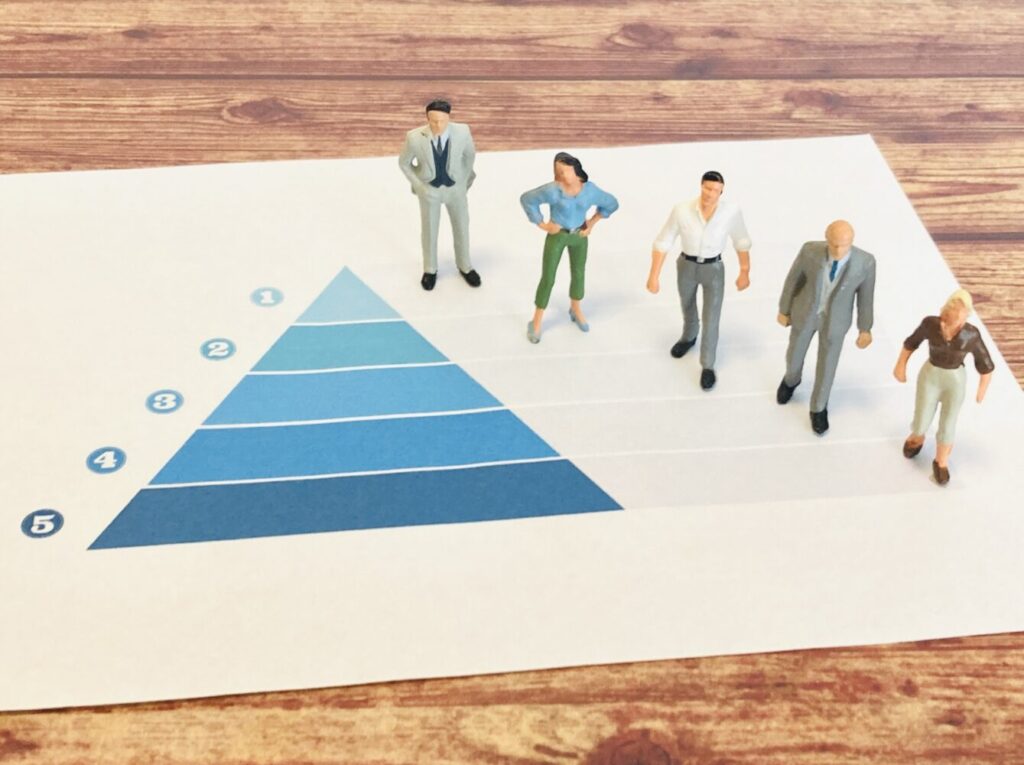
ツール導入はスタート地点で、運用づくりが本番です。特にリテラシーが高くない組織ほど、ルールが複雑だと使われません。だからこそ、最初は小さく始めて、うまくいった型を横展開するのが安全です。次の3ステップで進めると、失敗が減ります。
1. まず対象業務を決める:効果が出やすいところから
2. 運用ルールを作る:最小限で迷わない形にする
3. 定着させる:質問が出る前提で仕組みを用意する
対象業務の決め方
「紙が多いから全部やる」は、だいたい途中で息切れします。おすすめは、次の条件に当てはまる業務から選ぶことです。
- 回数が多い:毎日・毎週発生する(請求書、経費、購買、日報など)
- 止まりやすい:承認待ちや回覧で滞る(稟議、押印、申請)
- 探しやすい:探す目的がはっきりしている(契約書、マニュアル、規程)
こういう業務は、改善前後の差が見えやすいので「導入して良かった」が作りやすいです。逆に、例外が多すぎる業務や、担当者しか分からない属人業務は、最初にやると揉めやすいです。
進め方としては、最初に“紙が生まれる理由”を一つだけ潰すのがコツです。例えば「紙で押印が必要」なら電子契約や押印申請の整備、「紙の添付が必須」なら添付の受け口を変える、「入力が必要」ならOCRやフォーム化、といった具合。ここが合うと、現場は「ラクになるなら使うかも」と前向きになります。
運用ルールの作り方
ペーパーレス化でよくある失敗が、「データは増えたのに探しにくい」です。原因はだいたい、命名や保存場所のルールがバラバラなこと。とはいえ、細かいルールを作りすぎると守られません。最初は”迷うポイントだけ”を決めましょう。
おすすめの最小ルールは次の4つです。
1. 保存場所:部署別か、業務別か、まずどちらかに統一する
2. ファイル名:日付+相手先+書類名など、型を一つに決める
3. 検索項目:3項目だけ(例:取引先、日付、案件名)から始める
4. 権限:公開範囲を「全社」「部署」「限定」の3段階くらいにする
これだけで、かなり迷いが減ります。さらに余裕が出たら、版管理(最新版の扱い)や保管期限などを追加します。
また、紙を完全になくすのではなく、「紙で残す例外」を決めておくと現場が安心します。例えば、法令や取引先都合で紙が必要なもの、原本保管が求められるものなど。例外を先に決めると「全部やれと言われた!」という反発が減ります。運用は、正しさより続けやすさが勝ちです。
定着のコツ
定着しない理由は、たいてい「面倒」「分からない」「忙しい」です。つまり、最初から完璧に理解してもらうのは無理、という前提で設計した方がうまくいきます。
具体的には、困ったときの逃げ道を用意します。例えば「保存場所が分からない時は一旦ここ」「ファイル名に迷ったらこの型」「権限設定は管理者に頼む」など、迷った瞬間に止まらない導線があると定着します。
もう一つ大事なのが、成果が見えることです。例えば「承認の平均日数が何日短縮」「検索にかかる時間が何分減った」など、数字が一つでも出ると社内の空気が変わります。デジタル庁もデジタル社会の実現に向けて官民のDXを推進する方針を示しており、社内でも”やる理由”を説明しやすい環境は強まっています。
小さく始めて成果を出し、次の部署へ展開する。この繰り返しが一番堅いです。
成功パターン

最後に、導入後の姿をイメージしやすいように、よくある成功パターンを3つ紹介します。自社の状況に近いものを拾って、社内説明に使ってください。
- 請求書・見積もり:入力と確認の手間を減らす
- 稟議・申請:承認待ちを短くする
- 契約書:郵送や押印の待ち時間を減らす
請求書・見積もり
請求書や見積もりは、件数が多い会社ほど効果が出やすい代表例です。紙やPDFがメールや紙ファイルに散らばっていると、「どれが最新?」「この取引先の前回いくらだっけ?」が頻発します。文書管理で置き場を一本化し、取引先名や日付で検索できるようにするだけで、探す時間が目に見えて減ります。
さらにOCRを組み合わせると、会計入力や台帳転記の手間が減ります。もちろん100%自動にはなりませんが、入力する項目が減るだけで人は楽になります。例えば、金額と請求日だけでも自動で取り込めれば、確認作業に集中できます。
運用のコツは、「すべての書類を同じ精度で扱わない」ことです。よく見る取引先、金額が大きい取引だけ検索項目を丁寧に入れ、他は最低限にする。これで負担が増えません。結果として、締め処理が早くなる、ミスが減る、問い合わせ対応が早くなるという分かりやすい成果が出やすいです。
稟議・申請
稟議や申請は、紙のままだと“止まり”が見えません。申請者は「出したのに返ってこない」、承認者は「机の上で埋もれてた」、管理側は「どこまで進んだ?」となりがちです。ワークフロー化すると、申請者は進捗が分かり、承認者は対応すべき案件が一覧で見えます。差し戻し理由も残るので、言った言わないも減ります。
また、承認者が外出でもスマホで確認できるようにすると、止まり時間がさらに短くなります。ここは小さな工夫ですが、体感が大きいです。
導入時の注意は、承認ルートを凝りすぎないこと。最初は「普通のルート」だけを電子化して、例外は手動で逃げます。逃げ道があると、現場は安心して使い始められます。稟議の目的は書類を回すことではなく、意思決定を前に進めること。ワークフローはそのための道具だと捉えると、設計がシンプルになります。
契約書
契約書は、締結までの待ち時間がそのまま案件の遅れになります。郵送や押印の往復があると、相手先の都合で数日から数週間ズレることもあります。電子契約にすると、締結が早くなるだけでなく、履歴や証跡が残りやすいのも利点です。電子署名が押印等と同等に通用する法的基盤が整備されている点は、社内説明の安心材料になります。
ただし、相手先の運用もあるので、まずは取引頻度が高い相手や、定型の契約から始めるのが現実的です。締結後は、文書管理の保管先に自動で格納できるようにしておくと、「どこに置いた?」が消えます。
ここで大事なのは、契約書を”締結して終わり”にしないことです。更新月の管理や、参照権限の管理ができると、更新漏れや参照ミスも防げます。契約は会社の大事な資産なので、早く締結できて、あとで探せて、必要な人だけ見られる状態を目指すのが正解です。
伴走ナビでできること

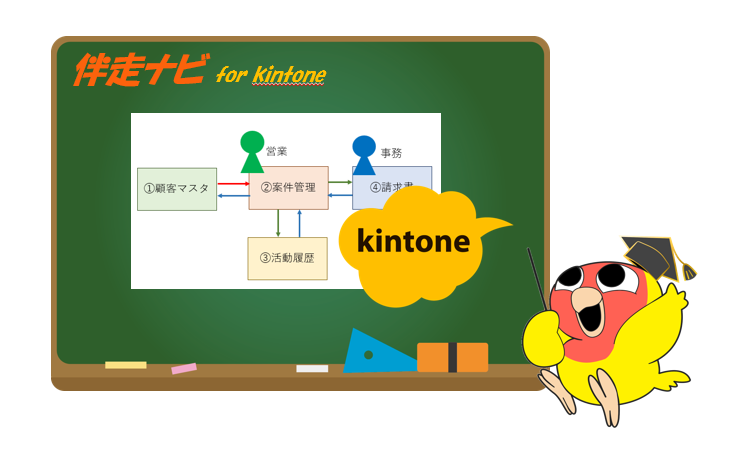
「結局どれを選べばいいの?」「運用を作れる気がしない…」となったら、外部の知見を借りるのも手です。伴走ナビは、事例をもとに現場の流れを一緒に整理し、kintone活用も絡めて”自社に合う形”に落とし込む支援が得意です。ここでは支援内容を3つに分けて紹介します。
- 要件整理:何をどこまでやるかを分かりやすく決める
- kintone活用:申請や台帳を業務に合わせて組み立てる
- 内製化:社内で回せるように運用を育てる
要件整理
要件整理というと難しそうですが、やることはシンプルです。「誰が」「どの書類を」「何のために使うか」を言葉にして、優先順位をつけます。これができると、ベンダー比較の質問が具体的になり、見積もりの前提も揃います。
例えば、「検索がつらい」と言っても、実は”ファイル名がバラバラ”が原因かもしれませんし、”置き場が複数”が原因かもしれません。原因が違えば、解決策も違います。伴走ナビでは、こうしたズレを事例ベースでほどきながら、「まずここから」が決まる状態を作ります。
結果として、社内説明もラクになります。「なぜこの種類のソフトなのか」「なぜこの部署からなのか」が言語化できるので、反対意見が出ても議論が前に進みます。ツール選びで一番怖いのは、目的が曖昧なまま導入して”使われない”こと。要件整理は、その失敗を避けるための保険です。
kintone活用
ペーパーレス化を定着させるには、「紙を電子に変える」だけでなく「そもそも紙が生まれない流れ」を作るのが強いです。ここでkintoneのような業務アプリが活きます。申請フォームを作って入力を集め、承認や確認のステップをつなぎ、必要なら通知を飛ばす。こうすると、紙で回す必要が減り、情報が一か所に残ります。
例えば、購買申請なら「申請→承認→発注→納品→請求」という流れがあります。途中で紙が混ざると、誰が何を見て判断したかが残りにくいです。kintoneで台帳化しておけば、後から追いかけやすくなりますし、監査や確認にも強くなります。
もちろん、何でもkintoneで作ればいいわけではありません。文書管理が得意な領域、電子契約が得意な領域など、適材適所があります。大事なのは、ツール同士をケンカさせず、業務の流れとしてつなぐこと。ここができると、「紙がなくなったのに仕事が回る」状態に近づきます。
内製化
導入直後はうまくいっても、組織変更や業務変更があると、運用はすぐズレます。そのたびに外注すると費用も時間もかかり、結果的に形骸化しやすいです。だから、最低限の内製化、つまり「社内で設定変更や運用改善ができる状態」を作るのが重要です。
内製化といっても、プログラミングを学ぶ話ではありません。例えば、フォルダ構成の見直し、権限の変更、申請フォームの項目追加、通知ルールの調整など、運用に必要な”ちょい直し”ができることが大切です。担当者が一人だけだと属人化するので、二人体制にする、引き継ぎ資料を残す、月一の見直し会を短時間でやる、などの仕掛けが効きます。
伴走ナビでは、こうした「社内で回す型」を作る支援も行えます。もし自社だけで進めるのが不安なら、無料相談で現状を話してもらえれば、どこから着手すべきか、何を比較すべきかが整理しやすくなります。もう少し社内検討を進めたい場合は、資料請求で全体像を掴んでから動くのもおすすめです。
まとめ|迷わず進めるための結論と次の一手
ペーパーレス化は「紙をなくす」より、「探す・回す・入力するムダを減らす」ためにやると成功しやすいです。種類は文書管理、ワークフロー、電子契約、OCRなどに分かれますが、正解は会社の困りごとで変わります。だからこそ、現場の痛みを言葉にして、必要な機能・費用・安全性を同じ物差しで比較し、小さく始めて成果を作る流れが一番堅いです。ここで整理したポイントを、最後に行動につながる形にまとめます。
次の一手
まずやるべきは、候補サービス探しではなく「対象業務を一つ決めること」です。おすすめは、件数が多くて効果が見えやすい業務。請求書、経費、購買、稟議などから一つ選び、「今のムダは何か」を短い言葉で書き出します。例えば「承認待ちで3日止まる」「探すのに毎回10分かかる」「同じ内容を二重入力している」など、これで十分です。
次に、そのムダに対応する種類を当てはめます。探すなら文書管理寄り、止まるならワークフロー寄り、入力が多いならOCR寄り、契約が遅いなら電子契約寄り。ここまで決まると、比較の質問も具体的になり、社内の納得も取りやすくなります。
社内共有の一文を作るなら、こんな形が使いやすいです。
「紙を減らすのが目的ではなく、探す・承認待ち・入力のムダを減らして、仕事のスピードとミス削減につなげたい。そのためにまず〇〇業務から小さく始める」
この一文が言えると、議論が前に進みます。
もし「どの業務からが良いか自信がない」「比較軸が作れない」「運用を作るイメージが湧かない」と感じたら、伴走ナビの無料相談で状況を整理するのが早道です。逆に、社内で検討を回すための材料が先に欲しい場合は、資料請求で全体像を掴んでから進めるとスムーズです。