業務を自動化するおすすめツール比較:初心者が失敗しない選び方と上位候補を徹底解説
紙やExcelの転記、メール確認、申請の回覧、同じ入力の繰り返し……。こういう「地味に時間を吸う作業」が多いほど、ツールでラクにできる余地は大きいです。
ただ、ネットのおすすめ一覧を見ても「結局どれ?」となりがちなのが正直なところ。理由はシンプルで、ツールには得意分野があり、目的を外すと刺さらないからです。
この記事では、ITが得意でない方でも迷いにくいように、まずタイプ分けしてから上位候補を絞る考え方を紹介します。読んだあとに「社内でどう進めるか」までイメージできるよう、伴走ナビの支援スタイル(事例ベース、kintone活用、内製化の進め方)も自然に織り込みます。
ツール選びの基本:タイプ分けで候補を絞る
ツール選びでいちばん多い失敗は「できそうだから買ったのに、現場が使わず終わる」ことです。こうなる原因は、機能不足よりも、目的のズレと運用の重さにあります。
そこで最初に、あなたの作業がどのタイプに近いかを決めましょう。タイプが決まれば、候補は一気に絞れます。
1. クラウドサービス同士をつなぐタイプ
2. パソコンの画面操作を代わりにやるタイプ
3. 申請や承認、台帳づくりを整えるタイプ
クラウドサービス同士をつなぐタイプ
いわゆる「連携で自動化する」タイプです。例えば、問い合わせフォームに来た内容を自動で表に入れ、担当に通知し、必要なら顧客台帳にも登録する、といった流れが得意です。
ポイントは、アプリ同士をつなぐだけで成果が出やすいこと。人がやるのは「最初の設定」と「例外が起きたときの確認」くらいに減らせます。
向いているのは、メール、チャット、スプレッドシート、クラウド会計、CRMなど、クラウドサービスをすでに使っている会社です。逆に、社内システムが中心でクラウドが少ない場合は、連携先が少なくて効果が見えにくいことがあります。
また、連携型は「小さく始めやすい」のも強みです。最初は次のように、失敗しても痛くないところから始めると安心です。
- 問い合わせを台帳化して通知する
- 見積もり依頼のメールを自動で振り分ける
- 毎日の定例報告を特定の場所に集める
ここで成果が出ると、社内が一気に前向きになります。
パソコンの画面操作を代わりにやるタイプ
いわゆるRPAの領域で、ブラウザや社内システムの画面を、人の代わりに操作してくれるタイプです。例えば「毎朝、複数サイトからデータをダウンロードしてExcelに貼る」「基幹システムに同じ形式で入力する」など、手順が決まっている作業に強いです。
Microsoftの説明でも、デスクトップで繰り返すルールベースの作業を自動化できる、とされています。
ただし注意点もあります。画面の配置が変わったり、ボタン名が変わったりすると、動かなくなることがあるんです。なので、RPAは「作って終わり」ではなく、軽いメンテナンスを前提にした方が失敗しません。
うまくいく会社は、次のように割り切っています。
- 重要業務は「人の確認」を残す
- 動かなくなったときに戻せる手順を用意する
- 担当者を1人に固定せず、最低2人で共有する
ちなみに国産RPAの例として、WinActorはWindows上のアプリ操作をシナリオとして学習し、PC業務を自動化する、と説明されています。こうした思想を理解しておくと、「何を任せるべきで、何を任せないべきか」の判断がしやすくなります。
申請や承認、台帳づくりを整えるタイプ
「申請が遅い」「承認待ちで止まる」「どの版が最新か分からない」みたいな悩みが多いなら、このタイプが本命です。ワークフロー(申請・承認)と、業務アプリ(台帳)を組み合わせて、仕事の流れそのものを整えます。
単に紙を電子に置き換えるだけでなく、データとして貯めて後で集計できる形にするのがコツです。
ここで強いのが、現場で使う台帳を自分たちで作りやすいサービスです。例えばkintoneは、プログラミング知識がなくてもノーコードで業務アプリを作成できる、と公式に案内されています。
この「自分たちで直せる」感覚が、現場の定着に効きます。最初から完璧を目指すより、次の順で段階的に整える方が、結果的に速いです。
1. まず紙の申請をフォーム化
2. 承認ルートをシンプルにする
3. 承認後に台帳へ自動反映
比較で迷わない基準
ランキングを見る前に押さえる基準。名前だけで選ぶと、導入後に「思ってたのと違う」が起きます。そこで、初心者でも判断しやすい基準を先に持ちましょう。
ツール比較で大事なのは「機能の多さ」より「あなたの会社で回るか」です。特に、リテラシーが高くない現場では、運用のやさしさが成果を左右します。ここでは、候補を3つ程度まで絞るための現実的な基準を紹介します。
料金の増え方とサポートの現実
料金は、月額の安さだけで決めると危険です。というのも、ツールによって「増えるポイント」が違うからです。
例えば、ユーザー数が増えると上がるタイプ、実行回数や処理量で上がるタイプ、機能を足すと上がるタイプなど、いろいろあります。最初は小さく見えても、部署が増えた瞬間に「思ったより高い…」となるケースは本当に多いです。
初心者の方が特に見てほしいのは、次の3点です。
- 1年後に利用者が増えた場合の見積もりが想像できるか
- トラブル時に日本語で相談できるか(窓口の分かりやすさも含む)
- 導入支援があるか、あるならどこまで手伝ってくれるか
ここはキレイごと抜きで、「社内に詳しい人がいないなら、サポートが強い方が得」です。自動化は、最初の設定よりも「動かし続ける」方が難しいからです。
例えばRPAは画面変更で止まる可能性があり、デスクトップ作業を自動化する性質上、運用の設計が欠かせません。つまり、サポートや学習環境が弱いと、止まった瞬間に全員が固まって終わりやすいんです。
逆に、サポートが手厚いと「止まったら聞ける」安心感があるので、現場が挑戦しやすくなります。ここは、値段差よりも結果に効くことが多いポイントです。
社内稟議で止まりやすいポイント
ツール選びで地味に詰まるのが、社内の承認です。「便利そう」だけでは通らず、情報システム部門や管理部門から、セキュリティ面の確認が入ることがあります。ここで準備がないと、検討が長引いて気持ちが冷めます。もったいない。
最低限、次の観点は押さえておくと話が早いです。
- 権限設定:誰が見られて、誰が編集できるのか
- ログ:いつ誰が何をしたか追えるのか
- データの扱い:どこに保存されるのか、バックアップはあるのか
難しい言葉に見えますが、要するに「間違って消したり、勝手に見たりできない仕組みがあるか」です。特に申請・承認や顧客情報を扱う場合、ここを説明できないと進みません。
一方で、全部を完璧に理解する必要はありません。多くのツールは、公式サイトや資料にセキュリティ情報が整理されています。社内説明で大事なのは、次をセットで話すことです。
1. 使う目的(どの業務を、どれだけ減らすか)
2. 扱う情報の種類(個人情報が入るか等)
3. 運用ルール(誰が管理するか)
ここまで揃っていると、稟議は通りやすくなります。伴走ナビでは、こうした「社内説明で詰まりがちなところ」を、事例ベースで一緒に整理する支援が得意です。ツール名だけでなく、どう説明すると通りやすいかまで整えると、導入が一気に現実になります。
クラウドサービス同士をつなぐタイプ(iPaaS)

クラウド連携タイプは、いわば「Aに来た情報をBへ自動で渡す係」です。メール、フォーム、チャット、表計算、顧客管理など、日常で使うサービスがすでにバラバラに存在している会社ほど効果が出やすいです。
最初から大きな改革を狙わず、まずは「転記」と「通知」を減らすだけでも、体感でラクになります。
Zapier
Zapierは、いろいろなサービスをつなげるのが得意で、「まずはここから」で選ばれやすい存在です。公式サイトでも、8,000以上のアプリと連携してワークフローを作れることが示されています。
初心者にとってのメリットは、作り方が比較的まっすぐで、手順がイメージしやすい点です。例えば「フォームに申込みが来たら、スプレッドシートに追記して、担当者にチャット通知する」といった流れは、まさに得意分野です。
一方で、気をつけたいのは料金の考え方です。自動化は便利になるほど回数が増えます。つまり「最初は安い」けれど、社内に広がるほど費用が増える可能性がある、ということです。
だからこそ最初の一歩は、次のように小さく始めるのがおすすめです。
- 問い合わせや申込みなど「入口」を自動で記録する
- 通知先を1つに絞り、見落としを減らす
- 手作業の転記を1つだけ消す
この段階で、月に何時間減ったかを見える化できると、社内で次の予算が取りやすくなります。
伴走ナビの現場支援でも、いきなり全部つなげるより「まず1本、確実に動く流れ」を作る方が成功率が高いです。小さく勝って、味方を増やす。これが一番強い進め方です。
Make
Makeは、視覚的にフローを組み立てられるのが特徴で、「こう分けて、こう加工して、こう送る」という凝った自動化を作りやすいタイプです。公式でも、視覚的に構築し自動化できるノーコードツールであることが説明されています。
例えば、問い合わせ内容に応じて担当部署を自動で振り分けたり、複数の情報をまとめて整形して登録したり、といった“ひと工夫”が必要な場面で力を発揮します。
ただ、自由度が高いぶん、最初は少し迷いやすいです。初心者の方は「何でもできそう」で寄り道しがちなので、最初は設計をシンプルにしましょう。具体的には、次の3つを守るだけで、運用がグッと安定します。
1. 分岐は最初は2つまで(Aなら、Bなら)
2. エラー時の通知を必ず入れる(止まったら分かる)
3. データ加工は最小限(整形に凝りすぎない)
Makeは「作る楽しさ」がある反面、運用のルールがないと担当者しか分からない自動化になりがちです。伴走ナビでは、作った人以外でも触れるように、命名ルールや説明の書き方まで含めて整える支援も行っています。結果として「属人化しない自動化」になり、社内で広げやすくなります。
Power Automate
Microsoft製品を日常的に使っている会社なら、Power Automateは候補に入りやすいです。公式でも、アプリやサービス間で自動化されたワークフローを作れること、さらに多数の認定コネクタがあることが紹介されています。
Outlook、Excel、Teamsなど、普段使いの道具と相性が良いのは、初心者にとってかなり大きいメリットです。新しいツールを覚えるハードルが下がるからです。
さらに特徴として、クラウド連携だけでなく、後述する「PC操作の自動化(RPA)」にも広げられます。つまり、最初はメールや申請の通知を整え、次にデスクトップ作業の自動化へ、という段階的な進め方ができます。これは「一つの基盤で伸ばせる」ので、社内の説明もしやすいです。
注意点は、プランや権限の設計が少し複雑になりやすいことです。最初に決めておくと迷いにくいのは、次のようなことです。
- 誰が作成者になるか(現場か情報システムか)
- 共有範囲はどこまでか(部署内か全社か)
- 止まったときの連絡先は誰か
このあたりを先に決めると、導入後のグダグダが減ります。「作る人」「直す人」「使う人」を分けて考えるのがコツです。
パソコンの画面操作を代わりにやるタイプ(RPA)

RPAは、社内システムやWeb画面を人の代わりに操作してくれるタイプです。「毎日同じクリックをして、同じ場所に貼り付ける」ような作業が多い会社ほど効きます。
一方で、画面が変わると止まりやすい面もあるので、任せる範囲を見極めるのが大事です。ここでは、現場でよく採用される代表格を紹介します。
Power Automate(RPAも含む)
Power Automateはクラウド連携だけでなく、デスクトップ側の自動化にも対応できます。公式でも、デスクトップアプリやWebサイトを含む幅広い対象に対して自動化できることが説明されています。
特に「Windows中心」「Microsoft 365中心」の職場だと、導入の心理的ハードルが低いです。すでに使っている環境の延長で始めやすいからです。
向いている作業は、たとえばこんなものです。
- 毎朝、決まったサイトからCSVを取って所定フォルダに保存
- 社内システムに定型データを入力し、完了メールを送る
- 複数の画面から情報を拾ってExcelにまとめる
こういった“定型”がハマると、かなり効きます。
ただし、RPAに共通する注意点として、画面の変更やポップアップで止まることがあります。ここで失敗しないために、最初から次の設計にしておくのがおすすめです。
1. 止まったら通知する(放置しない)
2. 途中のスクリーンショットやログを残す
3. 「人が確認して押す」工程を残して安全運転にする
RPAは、全部を自動にするより、事故りやすい所は人が見るくらいが長続きします。
UiPath
UiPathは、企業向けの自動化プラットフォームとして広く知られています。公式でも、ワークフローを効率化し生産性向上を目指す自動化プラットフォームであることが示されています。
現場の小さな自動化から始めて、ガバナンス(管理)を整えながら全社に広げていくような進め方と相性が良いです。
UiPathが向くのは、次のような会社です。
- 部署ごとに自動化したい業務がたくさんある
- 運用ルールや管理体制を作り、長期で使いたい
- 将来的にAI活用も視野に入れている
逆に「とにかく今月だけラクにしたい」だけだと、少しオーバースペックになる場合もあります。
初心者が押さえるべきポイントは、難しい機能よりも運用の仕組みです。RPAは作るより、保守で差がつきます。社内の体制としては、次の分担ができると強いです。
1. 現場:要件を出す、検証する
2. 推進担当:作る、直す、ルールを作る
3. 管理部門:権限、監査、リスクを見る
伴走ナビでも、いきなり全社展開ではなく、まず「モデル部署」を作って成功パターンを固める支援をよく行います。
WinActor
WinActorは国産RPAとしてよく選ばれます。公式には「Windows端末上のアプリケーションの操作を学習し、自動実行するソフトウェア型ロボット」であり、利用できるアプリに制限が少ないことが説明されています。
現場の「この作業、毎回同じなんだよな」を形にしやすく、導入支援や情報も日本語で探しやすいのが安心材料です。
向いているのは、基幹システムや社内ツールなど、クラウド連携が難しい環境での定型業務です。例えば、請求データのダウンロード、複数画面の照合、定型入力などが候補になります。
ただし、ここでも大事なのは「自動化の対象選び」です。初心者が最初に選ぶなら、次の条件に寄せると成功しやすいです。
- 手順が毎回同じ
- 例外が少ない
- 止まっても手作業に戻せる
最初から難しい業務を狙うと、止まったときに現場の信頼を失います。まずは小さく成功させましょう。
BizRobo!
BizRobo!は、スケールしていく運用を意識したRPAとして紹介されています。公式サイトでは、活用に必要な機能をフルパッケージで提供し、自動化業務が増えるほどコスト面で差が出る料金プランの考え方が示されています。
つまり「最初は一つ、でも将来はどんどん増やす」会社だと、検討価値が上がります。
ただし、増やせるということは、管理の仕方も大事になるということです。ロボットが増えると、どれがどの業務で、誰が直せるのか分からなくなりがちです。そこで、早い段階で次を決めると事故が減ります。
- ロボットの命名ルール(業務名、部署名、目的)
- 保守の担当(一次対応は誰、二次対応は誰)
- 変更の手順(システム改修時に事前に確認する)
ここを整えると、RPAが「一部の人だけが使う謎ツール」から、「会社の資産」に変わります。
申請・承認と台帳づくりをまとめて整えるタイプ

申請や承認が絡む仕事は、実は「入力」よりも「待ち」がコストになります。メールで承認依頼を投げて、見落とされて、催促して……この往復が多いほど、現場は疲れます。
このタイプのツールは、申請の流れを整え、証跡も残し、集計しやすい形に変えてくれるのが強みです。
ジョブカンワークフロー
ジョブカンワークフローは、稟議などの社内申請に対応するクラウド型のワークフローとして紹介されており、導入が短時間ででき、操作がシンプルであることが示されています。
初心者の会社が最初に成果を出すなら、「申請が出しやすい」「承認が早い」という体感が一番効きます。ここが改善すると、「じゃあ次は経費も」「次は押印も」と、自然に広がりやすいです。
導入時のコツは、申請書を増やしすぎないことです。現場はフォームが多いと混乱します。最初は、次のうち、社内で困っているものから2つ程度に絞って始めるのが安全です。
- 稟議(購入、契約など)
- 休暇、出張などの定型申請
- 押印や申請書の回覧
もう一つ大事なのが、承認ルートです。いきなり例外だらけのルートを作ると運用が破綻します。まずは「基本ルート」を作り、例外は後から足す。これだけで、導入後の混乱がかなり減ります。
kickflow
kickflowは、AI機能を搭載したクラウド型ワークフローとして紹介されており、運用やメンテナンスの手間を削減する考え方が示されています。
また、ヘルプではワークフローがフォーム設定と経路の条件分岐から構成される、と整理されています。つまり「部署や金額で承認者が変わる」「入力内容でルートが変わる」ような会社にとって、検討しやすい選択肢です。
ただし、条件分岐は便利な反面、増やしすぎると誰も把握できなくなります。そこでおすすめは、分岐を作る前に、例外の種類を棚卸しすることです。
1. 金額で変わる(例:10万円以上は部長)
2. 部署で変わる(例:営業は営業部長)
3. 内容で変わる(例:契約なら法務確認)
この3タイプのどれなのかを整理してから設計すると、ルートがスッキリします。
初心者の方にとっての安心材料は「メンテナンスが軽いか」です。承認者が異動しただけで地獄になると続きません。運用する人が困らない仕組みか、ここはデモや資料で必ず確認しましょう。
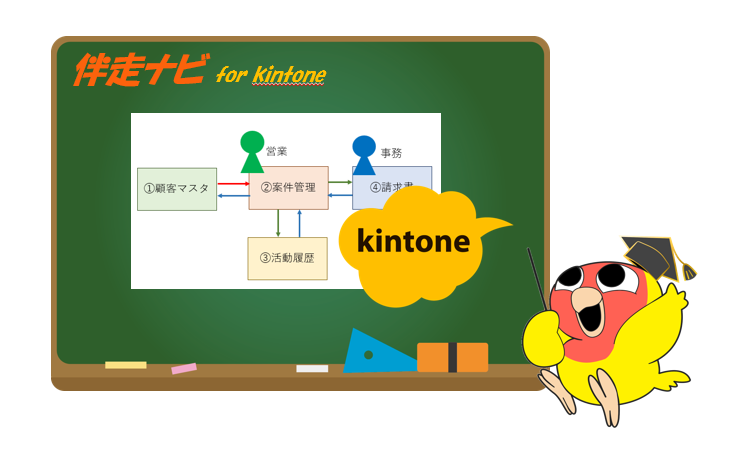
kintone
kintoneは、プログラミング知識がなくてもノーコードで業務アプリを作成できることが公式に示されています。さらに、用途別の案内ではワークフロー(申請業務)にも活用できることが整理されています。
ここが重要で、kintoneの良さは「申請したら終わり」ではなく、申請データがそのまま台帳になる設計にしやすい点です。結果として、集計や検索、状況確認がラクになります。
例えば、備品購入の稟議を考えてみましょう。紙やメールだと、承認された後に誰かが台帳を更新し、保管場所を探し、監査対応のために探し回る……という流れになりがちです。kintoneで、次を同じ箱でつなぐと、手戻りが減ります。
- 申請フォーム(入力)
- 承認ステータス(進捗)
- 購入台帳(蓄積)
ここが地味に効きます。
伴走ナビがkintone活用をよく提案するのは、現場の改善を「内製化」しやすいからです。外注だけに頼ると、ちょっとした変更でも時間と費用がかかります。でも、現場が直せる形なら、小さな改善が積み上がり、結果として大きな生産性になります。
いきなり完璧を目指さず、まずは紙の申請を一つ置き換えるところから始めるのが現実的です。
Garoon
Garoonのワークフローは、業務プロセスや意思決定を加速させる電子決裁の仕組みとして紹介されています。
すでにグループウェアを中心に運用していて、スケジュールや掲示板などと一緒に申請を回したい会社では、選択肢になります。特に「ツールを増やしたくない」という社内事情がある場合は、統合型が向くこともあります。
ただし、ここでも重要なのは「台帳化までやるか」です。申請が回るだけで満足すると、結局、後から集計や検索で苦労します。ワークフロー導入時点で、申請後のデータをどう活かすかまでセットで考えると、後悔が減ります。
失敗しない導入の進め方

どのツールを選んでも、最後に勝つのは「進め方がうまい会社」です。いきなり全社導入を目指すと、現場の反発や設定の迷子が起きやすく、途中で止まります。
だからこそ、短い期間で小さな成功を作り、社内の納得を増やしていくのが最短ルートです。ここでは、初心者でも真似しやすい手順に落とします。
最初の1週間:対象の絞り込み
まずやることは、業務を全部洗い直すことではありません。リテラシーが高くない現場ほど、最初から大きく動くと疲れます。代わりに「時間を奪う作業」を見つけるだけで十分です。
コツは、作業の名前ではなく、行動で書くことです。例えば「売上管理」ではなく、「メールを見て、数字をコピペして、表を更新する」といった具合です。
候補出しの視点は、次の3つだけでOKです。
- 転記が多い(同じ内容を何度も入力)
- 確認が多い(探す、待つ、催促する)
- ミスが痛い(間違えると手戻りが大きい)
これで候補が出たら、3つまでに絞ります。そして最後は1つにします。ここで迷ったら、「頻度が高い」「例外が少ない」「止まっても戻せる」の3条件に近いものを選ぶと失敗しにくいです。
例えば、問い合わせ受付の台帳化や、申請の回覧の短縮などは、最初の題材として相性が良いです。小さくても効果が見えるから、社内が動きます。
次の2週間:試作して見せる
2週間目は、完璧な設計書より、動くものが大事です。現場の方は、文章で説明されてもピンと来ません。だから、試作を作って「これ、明日からこう変わるよ」を見せます。
ここでのポイントは、説明を盛らないことです。大きな未来の話をすると、逆に疑われます。
見せるときに強いのは、次の3点です。
- 作業時間が何分減るか(数字はざっくりでOK)
- ミスがどこで減るか(転記が消える、承認が見える)
- 誰が何をするか(現場の手間が増えないか)
特に「現場の手間が増えない」は最重要です。導入に失敗する多くのケースは、良かれと思って管理が増えてしまうことです。
試作の段階で、現場の不安が出たら、そこが改善ポイントです。伴走ナビの支援でも、試作を見せて反応を拾い、設定を軽くしていく流れを大事にしています。いきなり正解は出ないので、直しながら寄せるのが現実的です。
1か月目:運用ルールを作る
自動化が止まる最大の原因は、担当者しか分からない状態です。これがいわゆる属人化です。ツールの良し悪しより、ここでつまずく会社が多いです。だから1か月目は、機能追加よりも、運用の仕組みを整えます。
最低限、決めるのは次の3つです。
1. 止まったときの連絡先(誰が最初に見るか)
2. 直す人(一次対応と二次対応を分ける)
3. 変更のルール(システム改修や部署変更が起きたら誰が更新するか)
これだけでも、安心感が全然違います。さらに余裕があれば、簡単なメモでいいので「この自動化は何をしているか」を残します。文章が苦手なら、画面のスクリーンショットに一言添えるだけでもOKです。
ここまでできると、次の部署へ広げるときにスムーズです。伴走ナビが大事にしているのは、ツール導入だけで終わらず、社内で改善を回せる「内製化の型」を作ることです。小さく始めて、回る形にしてから広げる。これが結局、最短で成果が出ます。
よくある失敗と回避策

自動化は、導入した瞬間がゴールではありません。むしろ「運用し始めてから」が本番です。よくある失敗にはパターンがあり、先に知っておけばだいたい避けられます。ここでは、初心者の方がハマりやすい落とし穴と、現実的な回避策をまとめます。
自動化し過ぎて、現場がついてこれない
「せっかくなら全部やろう」となる気持ちは分かります。でも現場からすると、急にやり方が変わるのはストレスです。特に、今まで紙やExcelで回っていた仕事を一気に変えると、反発が出やすいです。結果として「結局前のやり方でやっていい?」となり、形だけの導入になります。
回避策はシンプルで、変える幅を小さくすることです。例えば、最初は次のように、現場の行動が大きく変わらない形から始めます。
- 入力場所は変えない(フォームを一つにする程度)
- 通知だけ自動にする(見落とし防止)
- 台帳の更新だけ自動にする(転記を消す)
変化が小さいほど、抵抗が少なく定着しやすいです。
そして、現場に伝える言葉も大事です。「新しいツールを使ってください」ではなく、「この作業、コピペをやめよう」と言う方が伝わります。道具の話ではなく、困りごとの話に寄せるのがコツです。
例外やエラーを放置して、結局手作業に戻る
自動化は、いつか必ず「想定外」に出会います。入力が空欄だった、添付ファイルが違った、画面が変わった、権限が変わった。こういう例外が起きたとき、誰も気づかないと最悪です。止まったまま放置され、現場は「やっぱり自動化は信用できない」となります。
回避策は、最初から例外を前提にすることです。具体的には、次の3点があるだけで、信頼が落ちにくくなります。
1. 止まったら通知する(メールやチャット)
2. 失敗したデータを一覧に残す(後で拾える)
3. 人が確認するポイントを作る(完全無人にしない)
特に初心者の現場では、完全自動を目指すより、半自動で十分効果が出ます。安全に回る形を優先した方が、結果的に作業が減ります。
担当者が辞めた瞬間に止まる(属人化)
「作った人しか直せない」は、自動化あるあるです。これが起きると、担当者が異動したり退職したりした瞬間に止まります。そして残された人は、触るのが怖くて放置します。自動化が会社の資産にならず、個人の成果で終わってしまうのがもったいないです。
回避策は、難しいドキュメントではなく、最低限の共有を作ることです。おすすめは、次をA4一枚、あるいは1画面分でいいので残します。
- 自動化の目的(何を減らすための仕組みか)
- 入力と出力(どこから来て、どこへ行くか)
- 止まったときの対応(誰が、どこを見るか)
文章が苦手なら、画面に矢印を書いたメモでもOKです。
伴走ナビの支援では、こうした「属人化しない運用づくり」を、事例を交えて一緒に整えます。ツールだけ入れて終わらせず、社内で回せる形にしてから広げる。これが、結局いちばん安い導入になります。
まとめ|おすすめ比較の結論は「目的別に選び、小さく勝つ」
業務をラクにする自動化ツールはたくさんありますが、結局のところ、勝ち筋はシンプルです。
まずは「クラウド連携」「画面操作」「申請・台帳」のどれが自社の悩みに近いかを決め、次に小さなテーマで成果を出す。この順番なら、ITが得意でなくても前に進めます。
もし社内で「結局どこから手を付けるべき?」「ツールの種類は分かったけど、うちの業務だと何が合う?」で止まりそうなら、伴走ナビの活用も検討してください。
事例をもとに整理しながら、kintone活用や内製化も含めて、無理のない進め方を一緒に作れます。まずは気軽に無料相談で状況を共有するか、社内共有しやすい資料請求から始めるのがおすすめです。

.png)