初心者でも失敗しないルーティン業務自動化アプリの選び方と費用の目安・導入手順までまるごと解説
毎日同じ入力、転記、集計、メール送信……こういう「ルーティン業務」、正直しんどいですよね。しかも忙しいときほどミスが増えて、直す時間まで取られるのがつらいところです。
そこで役立つのが、自動でやってくれるアプリです。ただし、世の中の自動化アプリは種類が多く、選び方を間違えると「難しくて使われない」「途中で止まって余計に面倒」になりがちです。
この記事では、ITが得意でない方でも置いていかれないように、アプリの種類の違い、選ぶときの見方、費用の考え方、社内に無理なく入れる流れまでをやさしく整理します。
自動化できる作業の見つけ方

アプリを比較する前に、まず「何を自動化するか」を決めるのが近道です。ここがフワッとしていると、どんなに評判がいいアプリでも成果が出ません。
逆に言えば、対象の作業をうまく選べば、難しい設定をしなくてもすぐ時短とミス削減につながります。まずは判断のコツを押さえて、ムダな検討を減らしましょう。
自動化しやすい作業の共通点
自動化に向くのは、ざっくり言うと「毎回やり方が同じ」で「入力する内容のルールが決まっている」作業です。例えば、次のようなものは成功しやすい代表例です。
- 決まった項目に数字や文字を入力する(請求データの転記、名簿更新など)
- 毎週や毎月、同じ形で集計して報告する(売上集計、作業件数の報告など)
- 決まった相手に、決まった文面で連絡する(受付メール、完了連絡など)
逆に、毎回イレギュラーが多い作業は、いきなり全部を自動化しようとすると詰まりやすいです。とはいえ諦める必要はありません。
イレギュラーが多い場合は、全部を置き換えるのではなく、まず「人が判断する前の準備」だけ自動化します。例えば「メールの内容を一覧にまとめる」「添付ファイルを決まった場所に保存する」「必要な担当者に通知する」など、前段を自動化するだけでも体感は大きいです。
ここで一つ補足です。自動化は「できるか」より「続くか」が重要です。続く自動化には、入力ルールが明確で、担当者が変わっても迷いにくいことが欠かせません。まずは作業手順を口頭ではなく、短くてもいいので文章にしてみると、「毎回同じ」と思っていたのに実は違っていた点が見つかり、成功率が上がります。
最初に狙う作業の優先順位
「自動化したいことが多すぎて、どれからやるか決められない」これはよくある悩みです。そんなときは、次の3つで優先順位をつけると迷いにくくなります。
1. 時間がかかっている:1回は短くても、毎日積み上がっている作業
2. ミスが起きやすい:転記、コピペ、手入力が多い作業
3. 待ち時間が発生する:承認待ち、確認待ちで止まる作業
ここでのコツは「大仕事を一発で片づける」ではなく、小さく成功しやすいところから始めることです。例えば「毎日10分の作業」を3人がやっているなら、1日30分、月にすると結構な時間になります。しかも、こういう作業は自動化しやすいことが多いです。
もう一つ大事なのが、成果を説明しやすいことです。社内で進めるときは「なんか便利そう」では通りにくいので、「月に何時間減る」「ミスが何件減る」を言えるテーマを選ぶと味方が増えます。
補足として、最初のテーマは「関係者が少ない作業」にすると進めやすいです。いきなり全員が関わる業務を触ると、意見が増えて動けなくなりがちです。まず小さく成功して「このやり方なら安全だね」と信頼を作り、そこから対象を広げるのが現実的です。
アプリのタイプを知ると選びやすい
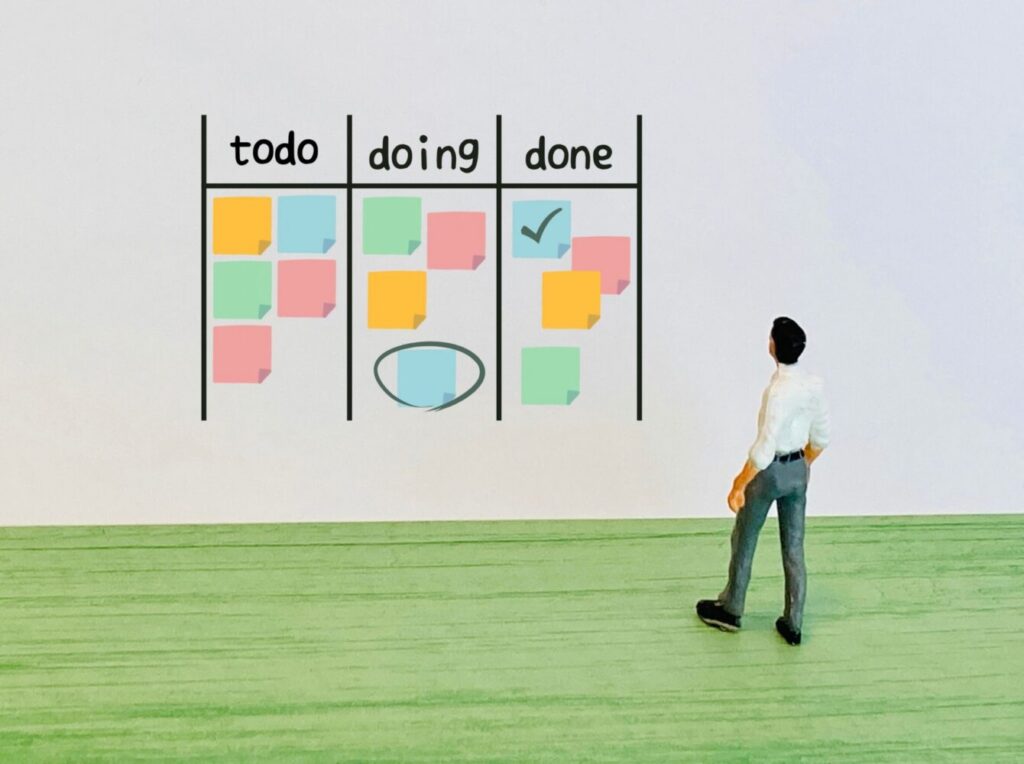
自動化アプリは、ざっくり3タイプに分けると理解が楽になります。タイプが違うのに同じ基準で比べると、「思っていたのと違う」が起きやすいです。
ここでは難しい専門用語は置いておいて、どんな作業にどのタイプが向くかを感覚的にわかるように整理します。自社の状況に合う型が見えると、候補が一気に絞れます。
アプリ同士をつなぐ連携型
連携型は「Aで入力した内容を、Bにも自動で反映する」といった、アプリ間の橋渡しが得意です。例えば、フォームで受けた内容を表に入れ、担当者にメール通知し、チャットにも投稿する、という流れを自動化できます。
このタイプが向くのは、次のような場面です。
- 同じ情報を、複数のツールに入れ直している
- メールやチャット通知を人が毎回やっている
- 問い合わせ受付から担当割り振りまでが定型化できる
逆に、連携型だけで全部を解決しようとすると難しいケースもあります。例えば、紙を見ながら画面に入力する作業や、古い社内システムの画面操作などは、連携だけでは届きにくいことがあります。
とはいえ、連携型の強みは「設定が比較的わかりやすい」ことです。初心者の方でも、テンプレートを使えば始めやすく、まず体感を得るにはぴったりです。「転記をなくす」だけでも、ミスと残業が一気に減ることがあります。
補足として、連携型は「どの情報を正」とするかを決めると安定します。入力する場所が複数あるままだと、結局食い違いが起きます。入力は一か所、あとは自動で配る、という形に寄せるのがコツです。
パソコン操作を動かす代行型
代行型は、パソコン上のクリックや入力など、いわゆる画面操作を自動で動かします。例えば「システムからデータを出して表に貼り、別画面に転記する」といった作業を、ロボットにやらせるイメージです。
このタイプが向くのは、次のような場面です。
- 社内システムが古くて、アプリ連携がしにくい
- 人が同じ画面操作を繰り返している
- 手順がはっきり決まっていて、例外が少ない
注意点もあります。画面のボタン位置や表示が変わると、動きが止まることがあるため、「止まったとき誰が直すか」を決めておかないと、現場が混乱します。最初は「毎日絶対に止められない作業」よりも、「止まっても手で代替できる作業」から始めると安全です。
補足として、代行型は「やりたいこと」より「守るべきルール」を先に決めると失敗が減ります。例えば、実行する時間帯、使うアカウント、処理後の確認方法、エラー時の連絡先などです。ここが曖昧だと、動いたかどうかを毎回気にすることになり、かえって負担が増えてしまいます。
申請や業務アプリで土台から整える型
ルーティン業務がつらい原因は、実は「作業量」だけではありません。
- どこに何があるかわからない
- 担当が変わると手順が迷子
- 承認が止まって、確認の連絡が増える
こういう「散らかり」があると、自動化アプリを入れても効果が出にくいです。そこで効くのが、申請の流れを整える仕組みや、業務アプリで入力と管理を一本化する考え方です。
例えば、入力をバラバラのExcelで管理していると、最新版がどれかわからず、確認のやりとりが増えます。ここを業務アプリ化して一元管理できるようにすると、自動化の前にムダが減るので、結果的に大きな時短になります。
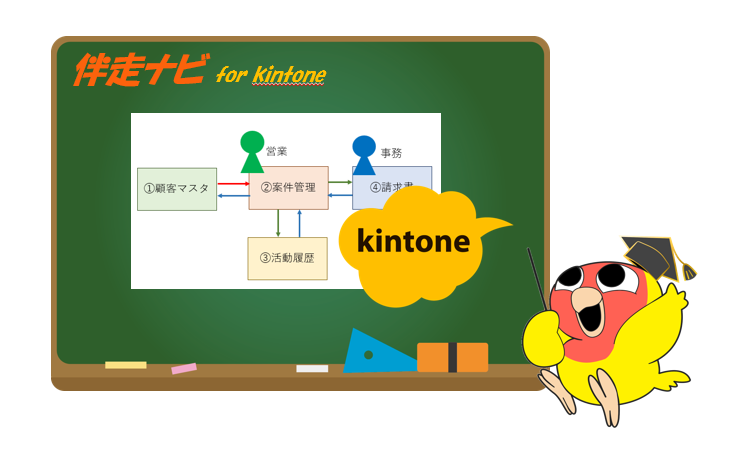
伴走ナビでも、kintoneを活用して「現場が自分で直せる業務アプリ」を作り、そこから通知や集計の自動化につなげる支援が多いです。
補足として、土台を整える型の良さは「担当者が変わっても回る」点です。人に依存していたルールを仕組みに寄せるので、引き継ぎが楽になり、突然の休みでも仕事が止まりにくくなります。長く使うほど効いてくるタイプだと思ってください。
料金より先に見る比較ポイント

アプリ選びでありがちな落とし穴は「料金表を見て、安い方に決める」ことです。もちろん費用は大事ですが、現場が使えなかったり、途中で止まったりすると、結局ムダが増えます。
ここでは、初心者でも見落としにくい比較ポイントを、見る順番ごとに整理します。最後まで読めば「何を基準に比べればいいか」が自分の言葉で説明できる状態になります。
使いやすさと学習コスト
最初に見るべきは、機能の多さより「現場が触れるか」です。便利そうに見えても、毎回設定が必要だったり、画面が英語だったりすると、使うのが一部の人だけになりがちです。そうなると、担当者が休んだだけで止まるので、自動化の意味が薄れてしまいます。
見分けるコツは、体験画面やデモで「自分が触って理解できるか」を確かめることです。特に次の点は差が出やすいです。
1. テンプレートがあるか:最初の形があると迷いにくい
2. 日本語のヘルプがあるか:詰まったときに自力で戻れる
3. 画面がシンプルか:やることが見えるほど続きやすい
さらに大事なのが「学習コストの見積もり」です。例えば、設定に慣れるまでに数週間かかるなら、その間の担当者の時間もコストです。導入時にありがちなのが、担当者が頑張って作ったのに、周りが使わず終わるパターンです。
だからこそ、最初は「操作が簡単で、手順が短い」ものを選ぶのが安全です。自動化は、かっこよさより継続が勝ちです。
安全性と権限の考え方
自動化アプリは、社内のデータに触れることが多いので、安全性の確認は避けて通れません。ただ、難しい言葉が多くて苦手意識が出やすいですよね。ここは全部理解しなくても、最低限の見方だけ押さえれば大丈夫です。
まず、社内でよく使う考え方は「誰が何を見られるか」を決められるかです。例えば、経理のデータを全員が見られる状態は困ります。確認したいポイントは次の3つです。
1. 権限設定:部署や役割で見える情報を分けられるか
2. 操作履歴:いつ、誰が、何をしたかが追えるか
3. ログイン強化:二段階の認証などが用意されているか
もう一つ、意外と大事なのが「共有アカウントで使わない設計にできるか」です。便利だからと共通のIDでログインすると、誰が操作したのかわからなくなり、トラブル時に困ります。個人ごとに権限を割り当てられるか、退職や異動のときに権限を外しやすいか、ここまで見ておくと安心です。
安全性は怖がるより、現場が守れるルールに落とすのがコツです。
つながる範囲と拡張のしやすさ
「うちのツールとつながりますか」は、比較で必ず出てくる質問です。ここで大事なのは、今つながるかだけでなく、あとから拡張できるかです。最初は小さく始めても、うまくいけば別の部署も使いたくなります。そのときに広げられる設計だと、投資がムダになりません。
チェックは次の順で考えるとわかりやすいです。
1. よく使うものに対応しているか:メール、表計算、チャット、フォームなど
2. データの出し入れがしやすいか:CSVなどで取り出せるか
3. 将来の拡張の道があるか:追加の連携や外部連携の選択肢があるか
初心者の方がつまずきやすいのは「やりたいことが増えて、設定がぐちゃぐちゃになる」ことです。だから、最初は欲張らず、重要な流れを一本通すことを目標にしましょう。例えば「受付→記録→通知」だけでも十分価値があります。
拡張は、成功してからで大丈夫です。広げられる余地があるかを見ておけば、今はシンプルに作っても将来困りにくくなります。
サポートと運用のしやすさ
自動化アプリは「入れたら終わり」ではなく、「回し続けて価値が出る」ものです。だからこそサポートはかなり重要です。特に、止まったときに自分たちで復旧できるか、相談先があるかで、現場の安心感が変わります。
ここは料金表より、次の観点で比べると失敗しにくいです。
1. 問い合わせ手段:チャット、メール、電話など、現場が使えるか
2. 対応時間:平日だけか、急ぎに強いか
3. 学習コンテンツ:動画やヘルプが充実しているか
運用面で見落としがちなのは「担当者が変わったとき」です。属人化すると、作った人がいなくなった瞬間に止まります。最初から、設定内容を簡単にメモに残す、スクリーンショットで手順をまとめるなど、引き継ぎ前提で進めると安定します。
アプリを選ぶときも「引き継ぎがしやすい作りになっているか」を意識すると、長く使えます。
目的別に迷わない選び方

ここまででタイプと比較ポイントがわかったので、次は「あなたの目的ならどれが合うか」を決めます。目的を決めずに比較すると、候補が増えて疲れます。逆に言うと、目的が決まれば候補は絞れます。
ここでは、現場でよくあるパターン別に、選び方の考え方をまとめます。
まず小さく試したい人の選び方
「いきなりお金をかけるのは不安」「失敗したくない」なら、最初は小さく試すのが正解です。ここでのゴールは、完璧な自動化ではなく、効果を体感して社内に説明できる材料を作ることです。
おすすめの進め方は、次のように段階を踏むことです。
1. 一つの作業に絞る:毎日やっている転記や通知など、短くても頻度が高いもの
2. 成功条件を決める:月に何時間減ったら成功か、ミスが減ったら成功か
3. 運用を軽くする:止まっても手で戻せる範囲で始める
この段階では、機能の多さより、テンプレートの有無や、設定のわかりやすさが大事です。作る側が疲れると続きません。まず「これなら自分でもできた」と思える体験を作ってください。
そこから、部署や全社に広げるときに、比較の視点が一気に実務的になります。小さな成功は、次の予算を引き出す材料にもなります。
部署で回したい人の選び方
部署で使う場合は、個人の便利ツールではなく「みんなで回る仕組み」に寄せる必要があります。ここで重要なのは、権限、引き継ぎ、例外対応です。
部署運用で見るべきポイントは次のとおりです。
1. 複数人で管理できるか:担当が一人だと止まりやすい
2. 権限を分けられるか:誰でも全部触れると事故が増える
3. 例外時の流れが決めやすいか:止まったら誰がどう直すか
例えば、承認が必要な作業なら、申請や承認の流れを整える仕組みと相性が良いことが多いです。逆に、画面操作の代行型を部署で回すなら、実行端末や実行時間、ログ確認の担当までルールを決める必要があります。
部署で回す目的は、作業を楽にするだけでなく、仕事のやり方を揃えることでもあります。ここが揃うと、新人が入っても迷いにくくなり、トラブルが減ります。結果として、部署全体の生産性が上がります。
全社で整えたい人の選び方
全社導入は、現場の便利さに加えて、管理部門の安心も必要です。ここで求められるのは、統制が取れること、監査に耐えること、そして運用が回ることです。
全社で検討するなら、次の視点が欠かせません。
1. 標準化:部署ごとに勝手な使い方にならない仕組みがあるか
2. 管理:アカウント管理や権限管理がしやすいか
3. ログ:操作履歴が追えて、説明できるか
全社導入は、最初から一気に広げるより、モデル部署で成功させてから広げた方が現実的です。理由は単純で、現場の反応や例外パターンが最初は読めないからです。モデル部署で「どこが詰まるか」を把握してから展開すると、現場が置いていかれにくくなります。
また、全社で使うほど「ちょっとした停止」が大事故になります。止まったときの連絡経路、復旧の手順、代替のやり方を最初から用意しておくと、安心して広げられます。
紙やPDFが多い職場の選び方
紙やPDFが多い職場は、自動化の入り口が少し違います。いきなり全部をデータ化しようとすると、現場が疲れて止まりがちです。ここでは「紙を減らす」より「紙でも回るけど、ムダを減らす」を狙うと進みやすいです。
まず手を付けやすいのは、次のような部分です。
1. 受付の統一:紙で来た情報を、最初に入力する場所を決める
2. 保存の統一:ファイル名や保存先を決めて探す時間を減らす
3. 承認の見える化:誰のところで止まっているかを見えるようにする
紙が多いと、転記作業が増えます。だからこそ、入力を一か所に寄せる業務アプリ化と相性が良いことがあります。例えば、kintoneで申請や記録の土台を作り、通知や集計を自動化すると、紙の量がすぐ減らなくても、確認や探す時間が減ります。
「完璧なペーパーレス」をゴールにすると苦しくなります。最初は、紙があっても仕事が楽になった、という実感を作る方が、次の改善につながります。
社内に定着させる導入手順

自動化アプリは、選ぶより「入れたあとに定着するか」が勝負です。ここでは、現場が置いていかれない進め方に絞って、手順を順番に説明します。
ポイントは、いきなり完璧を目指さず、止まっても戻れる形で進めることです。小さく成功すれば、社内の空気が変わり、次の改善が通りやすくなります。
現状を短く見える化する
まずやるのは、現状の作業を「短く」見える化することです。分厚い資料は不要です。A4一枚でも、箇条書きでも構いません。大事なのは、作業の流れが第三者にもわかることです。
見える化のコツは、作業を次の順で書くことです。
1. いつ:毎日なのか、月末なのか
2. 誰が:担当者は一人か、複数か
3. 何を:入力、転記、確認、承認、連絡など
4. どこで:どのツール、どの画面か
5. どこが困る:時間がかかる、ミスが出る、待つ
ここまで書けると、アプリのタイプが自然に決まります。転記が多いなら連携型、画面操作が多いなら代行型、そもそも入力が散らかっているなら土台づくりが先、という具合です。
また、見える化の時点で「実は二重入力していた」「承認が止まる理由が曖昧だった」など、改善点が見つかることもよくあります。自動化を始める前にムダが減るので、ここは遠回りに見えて最短ルートです。
試験運用で落とし穴を潰す
次は試験運用です。ここは地味ですが、やるかやらないかで失敗率が変わります。試験運用の目的は、現場で本当に回るかを確かめることです。
試験運用でチェックしたいのは、次のような点です。
1. 例外が来たとき:空欄、誤入力、想定外の形式でも止まらないか
2. 止まったとき:エラーが出たら誰が気づくか、どう直すか
3. 結果の確認:正しく反映されたかをどこで確認するか
初心者の方がやりがちなのが「最初から全自動」にすることです。おすすめは、最初は半自動で始めることです。例えば、入力は人がやり、通知と記録だけ自動にする。これでも十分楽になりますし、止まったときの被害が小さいです。
試験運用の期間は長くなくて構いません。重要なのは、現場の忙しい日でも回るかどうかです。忙しい日にも回るなら、定着する可能性が高いです。
ルール化して止まりにくくする
試験運用で回りそうだとわかったら、最後にルール化します。ルール化というと堅く聞こえますが、要は「困ったときの対処」を先に決めることです。これがないと、便利でも怖くて使われません。
最低限決めたいのは、次の四つです。
1. 責任者:設定を変えるのは誰か
2. 確認者:結果をチェックするのは誰か
3. 連絡先:止まったときに誰へ連絡するか
4. 代替手順:止まった場合の手動のやり方
ここまで決めておけば、担当者が休んでも回ります。特に代行型は、画面変更などで止まる可能性があるので、ルールが効きます。連携型でも、接続先の仕様変更で止まることがあります。
また、ルールは細かすぎると守れません。最初は最低限で大丈夫です。運用しながら、困ったときだけ追加していく方が続きます。自動化は「完璧」より「止まっても戻れる」が大事です。
効果を数字で共有する
最後に、効果を数字で共有します。これをやると、社内で次の改善が通りやすくなります。
数字は難しく考えなくて大丈夫です。例えば、次のような形で十分です。
1. 作業時間:1回何分が、何分になったか
2. 回数:月に何回あるか
3. ミス:月に何件あったか、どれだけ減ったか
例えば、1回10分の作業が月に20回なら200分です。ここが半分になるだけで100分の削減です。こういう計算を一つ示すだけで、「便利そう」から「効果がある」に変わります。
さらに、「残業が減った」「確認の連絡が減った」など、現場の声も一緒に添えると説得力が上がります。数字と実感をセットで示すのがコツです。
伴走ナビが支援できること

自動化アプリの比較や導入は、やることが多くて途中で止まりがちです。特に、現場の仕事を回しながら進めるのは大変です。
伴走ナビでは、事例をもとに「同じ悩みの解き方」を整理し、kintone活用も含めて、内製化につながる形で支援できます。自社だけで抱え込まず、うまく外部の知恵も使うことで、失敗コストを下げられます。
事例から逆算して選べる
アプリ選びで一番つらいのは「情報が多すぎて決められない」ことです。比較記事を読んでも、自社に当てはまるかがわからず、結局止まってしまうことがあります。
伴走ナビの強みは、事例が豊富な点です。似た業種、似た規模、似た悩みの事例を起点に、「この状況ならこの型が合う」「ここは先に整えた方が早い」といった判断がしやすくなります。
例えば、転記のムダが中心なら連携型でまず削る。画面作業が中心なら代行型を小さく導入する。承認で止まりがちなら、ワークフローや業務アプリ化を先に行う。こういう判断を、机上の理屈ではなく、現場の例で説明できるのが強みです。迷いが減ると、導入が前に進みます。
kintoneで土台を作って自動化が伸びる
自動化を続けるうえで、土台が弱いと伸びません。入力が散らかっていたり、最新版がわからなかったりすると、連携やロボットの前に混乱します。
kintoneは、業務の入力と管理をアプリとしてまとめやすく、現場に合わせて調整しやすいのが特徴です。土台が整うと、通知や集計の自動化が素直に効きます。
さらに重要なのが、内製化です。外部に丸投げしてしまうと、ちょっとした変更にも時間と費用がかかります。現場が「ここを変えたい」と思ったときに、自分たちで直せる状態が理想です。
伴走ナビは、kintone活用を軸に、現場が置いていかれない形で仕組みを作り、運用しながら育てる支援を目指します。
定着まで一緒に進められる
自動化は、導入した瞬間がゴールではありません。現場で使われ、止まっても戻せて、改善が続く状態がゴールです。ここまで到達するには、設計だけでなく、運用の形づくりが必要になります。
伴走ナビでは、対象業務の棚卸し、優先順位づけ、試験運用のチェックポイント整理、社内共有のための説明材料づくりなど、定着に必要な部分を一緒に進められます。
「何から手を付けていいかわからない」「比較はしたけど決め手がない」「現場の反発が不安」こういう段階で相談しても大丈夫です。自社の状況に合わせて、無理のない順番に落とし込むことが大切です。結果として、途中で止まる確率が下がり、成果が出るまでの距離が短くなります。
まとめ
自動化アプリの比較で迷う理由は、候補が多いからではなく、「目的」と「型」が定まっていないことが多いです。
まずは自動化する作業を小さく決め、どのタイプが合うかを整理し、料金より先に使いやすさと運用のしやすさを確認する。これだけで失敗はかなり減ります。
特に覚えておきたいのは、自動化は完璧より継続が大事ということです。止まっても戻れる範囲から始め、小さな成功を作って社内に広げていくのが現実的です。
次にやることはシンプルです。
1. いま一番しんどいルーティン作業を一つ決める
2. その作業を短く見える化して、どのタイプが合うか当たりを付ける
3. 試験運用で回る形を確認し、ルール化して定着させる
もし「自社だけだと判断が難しい」「kintoneも含めて土台から整えたい」という場合は、伴走ナビの無料相談で状況を整理するところから始められます。まず全体像をつかみたい方は資料請求で事例を見ながら検討するのもおすすめです。