中小企業の自動化導入事例で分かる!失敗しない進め方とツール選びのコツ完全版:費用の目安まで
毎日同じ入力、同じ転記、同じ確認のやり取り……。中小企業の現場って、こういう「決まった手順」が山ほどありますよね。しかも人は増えない。忙しい。だからこそ、手作業を減らして回る仕組みを作ると、会社全体が一気にラクになります。
ただ、いざ自動化を考えると「何から?」「高そう」「ウチでもできる?」で止まりがちです。そこでこの記事では、よくある導入事例のパターンをベースに、どの業務から始めれば失敗しにくいか、ツールはどう選ぶか、費用や安全面の不安をどう消すかまで、順番どおりにまとめます。
最後に、伴走ナビが得意な支援(事例が豊富、kintone活用、DXの内製化)も自然に紹介します。読み終えたあとに、社内共有や無料相談・資料請求まで迷わず進める状態を目指しましょう。
目次
最初の業務の選び方

自動化は、いきなり大きくやると高確率でつまずきます。理由はシンプルで、現場の例外が多かったり、関係者が多すぎたりして、設計が複雑になってしまうからです。
逆に言うと「事例で成果が出やすい型」に寄せて小さく始めれば、忙しい会社ほど成功しやすいです。ここでは、導入事例に共通する“当たりやすい最初の一手”を、誰でも判断できる形にします。
自動化しやすい仕事の三条件
導入事例を見ていると、最初に自動化されやすいのは「毎日または毎週、同じ手順でやっている作業」です。
例えば、Excelに入力してから別のシステムに同じ内容を打ち直す、メールの内容を台帳に写す、請求書を同じ形で作る、申請が来たら承認者に連絡する、などですね。こういう作業は、回数が多いほど時間を吸い取りますし、疲れている日に限ってミスが出やすいです。
判断の目安は難しくありません。次の三つがそろっているかを見るだけで、成功確率が上がります。
1. 一週間に何回も発生している(回数が多い)
2. ミスが出ると手戻りが大きい(ミスが痛い)
3. 手順が毎回ほぼ同じ(ルールが一定)
逆に、最初の自動化に向かないのは「例外だらけで、担当者の判断が毎回違う仕事」です。ここに手を出すと、いきなり設計が複雑になって、ツールの設定も運用も重くなります。
まずはルールが決まっている作業から”勝ちやすい一勝”を取る。これが、導入事例で結果が出る会社に共通する動き方です。
現場が止まらない始め方
自動化そのものより、実は一番の壁は「現場の不安」です。よくあるのが、「今までのやり方で回っているのに変えるのが怖い」「自分の仕事が増えるのでは」「何かあったとき誰が責任を取るの」という感情です。
ここを雑に扱うと、せっかく良い仕組みを作っても使われません。導入事例でうまくいっている会社は、先に“見える化”をして、変える理由を共有しています。
具体的には、現状を細かく書類にするというより、次のような軽い確認から入ります。
- 作業の流れを、付箋やメモで「順番だけ」並べる
- どこで待ち時間が出るか、どこで二重入力があるかを印を付ける
- ミスが出たとき、どこに戻るか(手戻りの道筋)を確認する
これをやると、「ここ、毎回同じ転記してるね」「ここ、承認が止まると一日延びるね」と、改善点が自然に見えてきます。そして現場も「確かにここはラクにしたい」と納得しやすいです。
自動化は道具選びの前に、安心して変えられる土台づくりが勝負です。
部門別の導入事例

自動化を検討する人が一番知りたいのは、「自社と似た会社が、どんな作業をどう変えて、どれくらいラクになったのか」ですよね。
ここでは、よくある導入事例の形を、経理・総務・営業・現場の流れで紹介します。特定の会社名ではなく、複数事例に共通するパターンとしてまとめるので、自社に当てはめながら読んでください。
経理の導入事例
経理の自動化で多いのは、請求書作成と入金確認の効率化です。例えば、案件情報は営業が持っていて、請求書は経理が作る。請求金額はExcelにまとまっているけれど、請求書ソフトには打ち直し。
送付はメールで、送ったかどうかは別の台帳で管理……という具合に、同じ情報があちこちに散らばっているケースです。この状態だと、月末月初に「どれが最新?」「送ったっけ?」「入金まだ?」が連鎖して、締め直前に一気に混乱します。
導入事例でよくある改善は、まず情報を一か所に寄せ、必要なタイミングで自動で動くようにすることです。例えば、案件情報の入力を統一し、そこから請求書データを作って、送付状況を自動で記録する。入金の確認も、銀行明細の確認作業を減らして、未入金だけが分かる形にする。
こうすると、経理の体感はかなり変わります。毎回の入力が減るだけでなく、「確認のための確認」が減って、締め作業が落ち着きます。
ポイントは、いきなり全自動を目指すのではなく、手戻りが多いところから順に”つなぐ”ことです。請求書作成だけを自動にしても、送付状況が追えなければ結局確認が増えます。逆に、送付と記録がつながると、締め前のバタバタが一気に減りやすいです。
総務の導入事例
総務で多いのは、各種申請の承認フローです。休暇申請、出張申請、備品申請、稟議、押印依頼など、紙や口頭で回っていると、申請者は「今どこで止まってる?」が分からない。承認者は「机に積まれて見落とす」。総務は「催促して回る」。この三重苦になりがちです。
ここで効くのは、申請の入口をそろえて、承認者に確実に届く仕組みにすることです。難しいことをしなくても、「入力フォームで申請→承認者に通知→承認結果が記録される」という流れができるだけで、待ち時間が縮みます。
導入事例では、次の変化がよく出ます。
1. 申請者が「出したつもり」がなくなる(出した瞬間に受付が記録されるから)
2. 承認者が「見落としにくく」なる(通知が飛び、未承認が一覧で見えるから)
3. 総務が催促役から解放されやすい(「未承認だけ」を見て、必要なところだけ声をかければいい状態になるから)
ここでの注意点は、例外を盛り込みすぎないことです。例えば「この条件のときだけ承認ルートが三段階で、金額がこの場合は別ルートで……」とやると、最初から複雑になります。
まずは一番多い申請を、一番シンプルなルートで回して、運用に慣れてから広げる。これが、総務の導入事例で成功率が高い進め方です。
営業・現場の導入事例
営業と現場で多い悩みは、同じ内容を何度も書くことです。例えば、見積もりはExcelで作り、案件は別の管理表に入れ、日報はまた別フォーマット。現場は点検結果を紙に書き、事務が後で入力し直す。
これが積み重なると、報告が遅れる、情報が古い、確認の電話が増える、という負の連鎖になります。
導入事例で成果が出やすいのは、「入力する場所を一つに寄せる」か、「入力した情報が次の作業に使い回せる」状態を作ったケースです。
例えば、案件の基本情報を一回入力したら、見積もり作成や報告書の項目に反映されるようにする。日報はスマホで簡単に入力でき、入力した内容がそのまま集計されて、会議用の資料に使える。点検記録も、現場で入力したものが即座に共有され、写真もひも付いて探せる。
こうなると、現場のメリットが大きいです。「入力は増えるのでは?」と心配されがちですが、実際はあとでまとめる作業が消えるので、体感は軽くなります。
また、情報が新しくなると、営業も助かります。最新の進捗やトラブルが見えるので、説明の精度が上がり、社内の確認が減ります。ここまでいくと、自動化は単なる時短ではなく、「情報の質を上げてムダを減らす」効果が出てきます。
ツールの選び方

自動化ツールは種類が多く、機能も料金もバラバラです。だから選び方を間違えると、「高いのに使われない」「設定が難しくて止まる」になりがちです。
導入事例ベースで整理すると、考え方はそこまで難しくありません。大きく分けると、自動化したいことは「画面操作の繰り返し」「サービス同士の連携」「情報の一元化」のどれかです。まず目的をここに当てはめると、候補がスッと絞れます。
RPAの使い方
RPAは、パソコンでやっている操作をロボットが代わりにやってくれるイメージです。例えば、毎朝同じサイトからデータをダウンロードしてExcelに貼る、同じシステムに同じ形式で転記する、決まった帳票を出力して保存する、といった「クリックと入力の反復」に強いです。
導入事例でも、最初の一歩として選ばれやすいジャンルです。
ただし、RPAは何でも自動にできる万能ではありません。画面が変わると動かなくなることがありますし、例外処理を盛り込むほど複雑になります。だから、成功している会社は「止まりやすい前提」で設計します。
例えば、次のような工夫をします。
- 最初は完全無人にしないで、途中で人が確認するポイントを置く
- エラーが出たら、メールやチャットに通知して止まるようにする
- 処理の対象も、いきなり全件ではなく「毎日必ずやる定型」だけに絞る
こういう作り方をすると、運用が現実的になります。RPAで失敗しやすいのは、「全部まとめて自動化して、止まったとき誰も直せない」状態です。
中小企業では担当者が忙しいので、小さく作って、止まっても困らない形で回す。これが導入事例で共通する勝ちパターンです。
業務アプリの活用
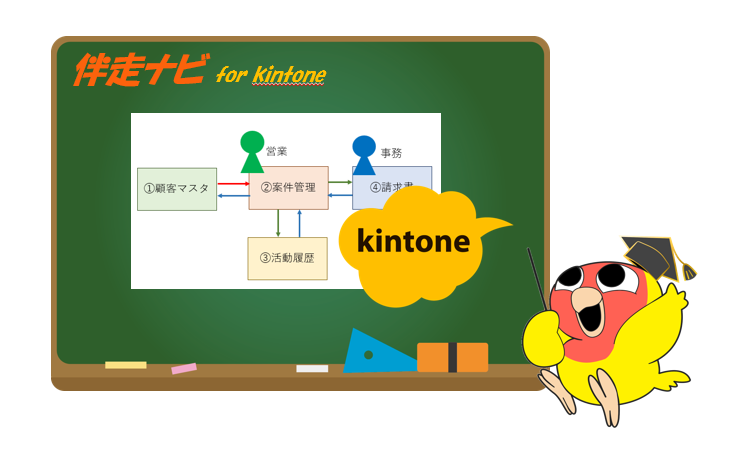
もう一つの大きな流れが、業務アプリで情報を一元化する方法です。ここでよく名前が挙がるのが、kintone(キントーン)のような「現場で入力して、一覧で管理して、必要な人に共有できる」タイプの仕組みです。
導入事例でも、申請、顧客管理、案件管理、日報、点検、在庫など、幅広い用途で使われています。
中小企業と相性が良い理由は、現場の改善が回しやすいからです。最初に完璧なシステムを作らなくても、「使ってみて、項目を足す」「運用を見て、通知を調整する」といった調整がしやすい。つまり、現場の事情に合わせて育てられます。
また、情報が一か所に集まると、次の自動化につながります。例えば、申請が承認されたら関係者に通知する、案件が受注になったら経理に連絡する、点検で異常が出たら管理者に即時通知する、といった動きが作れます。
ここまでいくと、単なる時短ではなく「抜け漏れ防止」「属人化解消」「引き継ぎがラク」といった効果が出やすいです。
ポイントは、ツールの機能を全部使うことではなく、情報の入口をそろえて、現場が入力しやすい形にすることです。これが、業務アプリ活用の導入事例で失敗しにくいコツです。
導入手順

自動化は、良いツールを選べば終わりではありません。現場で使われて、続いて、改善が回ってこそ価値が出ます。
中小企業は専任担当を置きづらいので、導入の進め方が特に重要です。導入事例でうまくいく会社は、最初の一か月を「小さく試す期間」と割り切り、効果を見える化してから広げています。
最初の一か月の進め方
最初から全社でやろうとすると、会議が増え、調整が増え、決まらないまま時間が過ぎます。だから導入事例で多いのは、まず“試験導入”として、小さな範囲で始める形です。
具体的には、対象業務は一つに絞ります。例えば、請求書の送付状況管理だけ、備品申請だけ、日報の提出と集計だけ、などです。そして関係者も少なくします。申請者、承認者、管理者、のように必要最小限にして、運用を回します。
このやり方の良いところは、トラブルが起きても被害が小さいことです。最初は必ず「例外が見つかる」「想定外の入力が来る」「通知が多すぎる」といった調整が出ます。でも範囲が小さければ、すぐ直せます。
そして何より、成功体験が作れます。「この業務はラクになった」「ミスが減った」と実感できると、次の業務の協力が得やすいです。
自動化は、一発で完璧を狙うより、勝てる範囲で一勝を積むほうが、結果的に早いです。
効果の見える化
社内で次に進めるには、「便利そう」だけでは弱いです。予算や工数を出すには、納得できる材料が必要になります。
導入事例で上手い会社は、最初の小さな導入でも、効果を数字で見せます。難しい分析は不要で、次の三つで十分です。
1. 作業時間:一回あたり何分、月に何回で合計何時間か
2. ミス件数:手戻りが月に何回あるか、直すのに何分かかるか
3. 待ち時間:承認待ち、確認待ちで何日止まるか
例えば、申請承認が紙だと「机の上で二日止まる」が普通に起きます。これが通知と一覧で見えるだけで、待ち時間が短くなります。請求書も、送付と記録がつながれば、「送ったか確認する時間」が消えます。
ここを数字にすると、上司にも説明しやすいです。「月に合計で何時間浮く」「締め前の残業が減る」など、伝わる言葉に変換できます。
自動化は気持ちの良さも大事ですが、次に進めるには数字の裏付けが効きます。
費用と安全面の対策

「便利そうだけど高そう」「情報漏えいが怖い」この二つが理由で止まるケースは多いです。ここを曖昧なままにすると、社内の合意が取れません。
導入事例で失敗しにくい会社は、費用の内訳を理解して、増えるポイントを先に押さえています。また、セキュリティは難しいことを全部やるのではなく、まず基本を固めています。
見積もりが膨らむ原因
自動化の費用は、ツール代だけでは決まりません。初期設定、連携、画面設計、運用ルール、教育、保守など、いくつかの要素が重なります。
ここで膨らみやすいのが、「例外処理」です。例えば、普段はこのルートで承認するけど、金額がこの場合だけ別ルート、拠点によって項目が違う、担当者によって入力が違う……こういう条件を全部盛り込むと、設計もテストも運用も重くなります。
もう一つが「途中で要件が増えること」です。導入中に「ついでにこれも」「やっぱりここも」と広げると、見積もりも工数も増えます。
導入事例でうまくいく会社は、最初に“範囲”を決めます。例えば、「まずはこの部署のこの業務だけ」「例外は運用で吸収して、次フェーズで対応する」など、割り切ります。そうすると、初期費用を抑えやすく、導入スピードも上がります。
ここでのコツは、理想の完成形を頭に置きつつ、最初の導入は最小構成で成果が出る形にすることです。いきなり全部を完璧にしようとすると、結果的に時間も費用も増えやすいです。
基本のセキュリティ対策
セキュリティと聞くと身構えてしまいますが、最初にやるべきことは意外と基本です。導入事例でも、ここを押さえている会社ほど、現場が安心して使えています。
ポイントは次の三つです。
- 権限:見ていい人、編集していい人を分ける
- 二段階認証:ログインを強くして、不正アクセスを防ぐ
- 共有ルール:パスワードの扱い、端末の管理、データ持ち出しのルールを決める
特に権限は重要です。例えば、現場は入力だけできる、管理者は全体を見られる、経理は金額が見られる、など、必要な範囲に絞ります。これだけで情報漏えいのリスクは下がります。
また、運用の面では「誰がいつ何をしたか」が追える仕組み(ログ)があると安心です。何かあっても追跡できるからです。
すべてを完璧にするより、まずは基本をきっちり。これが、中小企業の自動化で現場の不安を減らす近道です。
伴走ナビの支援内容

自動化は、ツール導入だけで終わると、だんだん使われなくなることがあります。忙しい現場では「直す人がいない」「改善が止まる」が起きやすいからです。
だからこそ、導入事例を踏まえて設計し、運用しながら改善を回し、最終的に社内で回せる形(内製化)に近づけるのが理想です。伴走ナビは、まさにその進め方が得意です。
事例ベースの設計
現場の悩みは会社ごとに違うようで、実は似ています。二重入力、承認待ち、締め前の混乱、引き継ぎの苦しさ。こうした“あるある”は、導入事例の中に解決の型があります。伴走ナビの強みは、その事例が豊富なことです。
事例があると何が良いかというと、最初の設計が速くなります。「同じような業務なら、この順番でやると成功しやすい」「ここは例外が多いから最初は触らない」「ここは効果が出やすい」など、判断がブレにくいからです。
また、社内の説明もしやすくなります。「他社でもこの形で進めて成果が出た」という材料があると、現場も上司も納得しやすいです。
自動化は、正しさだけでなく、協力を得ることが大事です。だから事例を根拠に進めるのは、特に中小企業にとって強い武器になります。
kintone活用と内製化
自動化の理想は、現場が「ここ、こう変えたい」と言ったときに、社内で改善できる状態です。外注だけに頼ると、ちょっとした変更でも時間と費用がかかり、改善が止まりがちです。
そこで相性が良いのが、kintoneのような業務アプリを活用しながら、社内で手直しできる範囲を増やしていく進め方です。
伴走ナビでは、単にアプリを作るのではなく、運用しながら改善できる形を一緒に作ることを重視します。
例えば、最初は入力項目を絞って運用を回し、現場の声を聞いて項目を追加する。通知のタイミングを調整して、うるさすぎない形にする。承認フローを整えて、止まりやすいポイントだけを改善する。こういう小さな改善の積み重ねが、現場の定着につながります。
そして最終的には、社内に「ここは自分たちで直せる」という感覚が育ちます。これがDX内製化の入り口です。いきなり難しいことをするのではなく、回しながら育てる。この進め方が、忙しい中小企業にとって現実的です。
まとめ:社内で今日から動けるチェックポイント
自動化は、頑張って一気にやるより、導入事例の「成功しやすい型」に乗せて小さく始めたほうが早く進みます。
回数が多く、ミスが痛く、ルールが一定の仕事から手を付ける。現場の不安は見える化で減らす。ツールは目的で分ける。効果は数字で見せる。費用は例外処理と要件追加で増えることを理解し、セキュリティは基本を固める。
ここまで押さえるだけで、失敗確率はグッと下がります。
社内で今日から動けるチェックポイント
- まずは「対象業務を一つ」に絞れているか
- その業務は「回数が多い・ミスが痛い・ルールが一定」に当てはまるか
- 導入前後で比べる数字(時間、ミス、待ち時間)を決めたか
- 最初の運用範囲と、例外をどこまで扱うかを決めたか
- 権限、二段階認証、共有ルールの基本を押さえる予定があるか
もし「うちだと何からやるのが一番早い?」「kintoneを使うべき? それとも別の方法?」のように迷うなら、伴走ナビの無料相談で状況を整理するのが近道です。
社内検討を進めたい場合は、判断材料として資料請求から入るのもおすすめです。

.png)