データ入力を自動化するやり方を解説:初心者でも迷わない手順とツール選び完全ガイド
毎日のデータ入力、気づくと「今日もこれだけで終わった…」となりがちです。手入力は、間違いが起きやすいのが厄介。修正の連絡、再入力、集計のやり直しで、時間が溶けます。
でも大丈夫です。自動化は”高いシステムを入れること”だけではありません。まずは、同じ入力を繰り返している部分を見つけて、少しずつ仕組みに置き換えるだけでも効果が出ます。
この記事では、進め方を整理しつつ、自動化のやり方(Excel、連携、RPA、OCR)を紹介します。最後に、伴走ナビでできる支援と「無料相談」「資料請求」の一手も案内します。
目次
自動化で何が変わるか

データ入力を自動化すると、入力時間が減るのはもちろん、確認や修正といった手戻りも減りやすくなります。一方で、ルールが曖昧なまま進めると失敗しがちです。まずはメリットと落とし穴をセットで押さえて、無理のないスタートを切りましょう。
時間とミスが減る仕組み
手入力が遅くなる理由は、単に打つスピードだけではありません。「書類を探す」「別の画面に切り替える」「数字を見比べる」「コピペしたあとに体裁を直す」など、細かい手間が積み重なっています。さらに、人が判断して入力する以上、表記ゆれ(株式会社/(株)など)や形式ゆれ(日付の書き方、全角半角)が起きやすく、後で集計しにくいデータになります。
自動化の基本は、入力のルールを仕組みに持たせることです。例えば、選択肢から選ぶ、必須項目が空なら登録できない、取り込み時に日付や金額の形式を統一する、といった形にすると、最初から整ったデータが集まるようになります。整っていれば、集計や検索が速くなり、チェックも楽になります。
また、入力の”場所”を減らすのも重要です。入力を一度だけにして、必要な台帳や一覧へ自動で反映されるようにすると、二重入力が消えます。結果として、入力担当だけでなく、確認する人・集計する人の負担も下がり、残業が減りやすくなります。
最後に地味に効くのが、入力のタイミングを揃えることです。フォームや一覧に集約すると「どこに入れたっけ?」が減り、探す時間も短くなります。これだけでも日々のストレスがかなり軽くなります。
失敗しやすい落とし穴と避け方
自動化でつまずきやすいのは、「例外が多いのに全部を自動化しようとする」パターンです。例えば、案件ごとに入力項目が変わる、担当者の判断で書き方が変わる、顧客によってルールが違う。こうした業務は、無理に仕組みに閉じ込めると、結局”例外処理の手作業”が増えてしまいます。
避け方は3つあります。
1. 定型部分だけを先に自動化して、例外は人が対応する形に切り分けること
2. 入力ルールを簡単でいいので明文化すること(例:金額は半角、日付はYYYY/MM/DD、会社名は正式表記)
3. 変更が起きたときに直せる担当を決め、テストの手順を用意すること
もう1つの落とし穴は、入力の前提が人によって違うことです。例えば「顧客名は略称でいい」と思う人と「正式名称で」と思う人が混ざると、仕組みはすぐ崩れます。最初に例外の扱いだけ決めておくと、無理なく回ります。
経済産業省はDX推進の情報発信の中で、企業が継続的にデジタル化を進めることの重要性を示しています。自動化も同じで、作って終わりではなく、運用しながら育てる意識が成功の分かれ目です。
まずは棚卸し

ツール選びより先にやるべきなのが、入力作業の棚卸しです。ここを飛ばすと、便利な仕組みを入れても「結局どこで使うの?」となりやすいです。現場の人でもできる手順で、対象業務と優先順位を決めましょう。最初の5分が肝です。
入力の流れを3点セットで見える化
棚卸しは難しくしなくてOKです。まずは「どこから来た情報を、どこへ入力しているか」を書き出すだけで十分です。ポイントは、次の3点セットで整理することです。
1. 入力の元:紙、PDF、メール、Webフォーム、他システムなど
2. 入力先:Excel、業務システム、顧客台帳、kintoneなど
3. 入力項目:氏名、住所、金額、日付、商品名など
この3点がそろうと、「同じ項目を2回打っている」「この転記はコピペばかり」「ここは形式がバラバラで集計が大変」など、ムダとミスの温床が見えてきます。
さらに一歩進めるなら、入力が発生する頻度(毎日/毎週/月末だけ)と、1回にかかる時間(5分/30分)もメモします。たったそれだけで、改善の優先順位がつけやすくなります。最後に”誰が困っているか”も書くと強いです。入力担当、確認担当、上長など、困りごとの持ち主が分かると、改善の協力が得やすくなります。
例えば「メール添付のExcelを開く→必要列をコピー→別のExcelへ貼る→並び替え→保存」という流れがあるなら、作業は入力というより整形です。こういう場合は、後の章で紹介するPower Queryが刺さりやすい、という判断ができます。
書き出すときは、現場の人に5分だけ聞くだけでも十分です。「この数字、どこから持ってきてる?」「そのあと何に使う?」と聞くと、目的も見えてきます。目的が見えれば、不要な入力項目を減らすこともでき、結果的に自動化が簡単になります。
優先順位の付け方と小さく始めるコツ
優先順位は、かっこよさではなく効果で決めます。迷ったら、次の観点で判断するとブレにくいです。
1. 頻度が高い(毎日/毎週)
2. 作業時間が長い(合計で月に何時間か)
3. ミスの影響が大きい(請求・在庫・顧客対応に直結)
4. ルールが明確(入力基準が決まっている)
この条件に当てはまるものほど、最初の自動化に向いています。逆に、頻度が低く例外だらけの業務は、後回しでもOKです。
小さく始めるコツは、「対象を1つに絞る」「成果の測り方を決める」「現場の不満が強いところを選ぶ」の3つです。例えば、月末の転記作業なら「作業時間が何分減ったか」、日次の入力なら「ミスの件数が減ったか」を見ます。IPAのDX推進指標も、現状の認識を共有してアクションにつなげる気づきの重要性を示しています。
例えば、月末に30分かかる転記が2つあるなら、合計1時間が狙い目です。逆に、月1回だけの入力を頑張って自動化しても、体感は変わりにくいです。まず毎週以上の頻度を優先すると、成果が見えやすくなります。測るのが面倒なら、最初はざっくりでOK。後で精度を上げれば十分です。
小さく始めるならExcelから

いきなり大きな仕組みを入れなくても、Excelの機能だけで「転記」や「整形」の手間はかなり減らせます。ポイントは、手入力を頑張るのではなく、データの形をそろえて、取り込みや集計を自動で回る状態にすることです。まずは現場で試しやすい方法から始めましょう。
Power Queryで取り込みと整形を自動にする
よくある入力作業の正体は「打つ」より「整える」です。例えば、取引先から届くCSVを開いて、列を並べ替え、不要な行を消し、日付の形式を直し、別の表に貼り付ける。これ、毎回やっているなら、ほぼ自動化できます。
Power Queryは、いわば「データの下ごしらえ担当」です。最初に一度だけ手順を作っておくと、次からはボタン一つで同じ整形が再現されます。やることは難しくありません。
まず、取り込み元(CSV、別Excel、フォルダ内の複数ファイルなど)を指定します。次に、列の削除、列名の統一、日付や数値の形式変換、空欄の扱いなどを設定します。最後に、整った形の表として出力する。これだけです。
ここで大事なのは「入力のルールをPower Query側に寄せる」ことです。元データが多少バラついても、取り込みの段階で直せるようにしておくと、現場の負担が増えません。逆に、元データのルールが毎回変わると、取り込み手順も壊れやすくなります。
もし「毎日届くファイルを台帳に追加している」なら、まずここを狙うのがおすすめです。入力担当が1人で頑張るより、仕組みで整ったデータを作ったほうが、ミスも確認工数も減ります。小さく始めるなら「取り込みと整形」から。これが一番コスパが良い入口です。
入力ミスを減らすルール化
自動化というとロボットの話になりがちですが、入力フォームを整えるだけでも、実は”自動化に近い効果”が出ます。理由は単純で、ミスが減ると「確認」「差し戻し」「再入力」が消えるからです。
まず効くのがプルダウンです。部署名、担当者名、区分(新規/既存など)、支払方法など、毎回同じ候補が出るものは、入力ではなく選択にします。これだけで表記ゆれが激減します。次に必須チェック。必須項目が空欄のまま進めないようにすると、後追いの確認が減ります。
加えて、入力の順番も地味に重要です。人は「どこから書けばいいか」で迷うとミスが増えます。上から順に埋めれば完了する形にして、迷いを減らすと効果が出やすいです。
そして、入力先を散らさないのがコツです。Excelが複数ファイルに分かれていると、同じ情報を別ファイルに打つことになりがちです。「入力はここだけ」と決め、集計や一覧は別の表に自動で反映する構造にすると、二重入力を避けられます。
ここまでやると、「入力作業そのものが短くなる」だけでなく、データが整うので、次の段階(連携やRPA)にも進めやすくなります。自動化は一足飛びではなく、土台づくりが勝ち筋です。
画面操作の繰り返しはRPA

既存の業務システムを変えられない、API連携ができない、でも同じ操作を毎日やっている。そんな時に頼れるのがRPAです。ポイントは「全部をロボットに任せる」ではなく、「定型だけ任せて、人は例外に集中する」設計にすること。ここを外すと、メンテが地獄になります。
RPAに向く作業の見極め
RPAは、画面上の操作を手順として覚えさせる仕組みです。なので向き不向きがはっきりしています。向いているのは、手順が毎回同じで、入力ルールが決まっていて、例外が少ない作業です。例えば、毎朝同じサイトにログインしてCSVをダウンロードし、決まったシステムに転記する、といったもの。
逆に向いていないのは、担当者がその場で判断する作業です。例えば「このメールはどの案件に紐づく?」を人が読んで判断しているなら、RPAだけで解決しようとすると苦しくなります。その場合は、判断の前段をルール化するか、別の方法(フォーム化や受け皿の統一)を先にやったほうが早いです。
見極めのコツは、「手順を紙に書いてみて、分岐が多いかどうか」です。分岐が2〜3個ならRPAでも管理できますが、分岐だらけだと運用が崩れます。あと、画面が頻繁に変わるシステムは注意です。ボタン位置や項目名が変わると、ロボットが迷子になります。
RPAを成功させたいなら、最初は”儲かる地味作業“を狙うのが正解です。派手な全自動より、毎日15分の手作業が消えるほうが、現場は確実に助かります。
壊れにくい作りと運用
RPAが「便利だけど怖い」と言われる理由は、動かなくなった時に業務が止まるからです。だから最初から、壊れにくい作りと運用にしておきます。
まず、例外処理です。入力値が空欄だった、ログインに失敗した、ファイルが見つからない。こういう時に黙って止まるのが一番危険です。止まった理由を記録し、人に通知し、人が復旧できる形にします。次に変更への強さ。ボタンを座標で押すより、項目名やIDを手がかりに操作するほうが安定します(使える範囲でOKです)。
そしてログ。誰がいつ動かして、何件処理して、何件エラーだったか。ここが残ると、安心して任せられます。ログがないと、動いたのか動いてないのか分からず、結局人が確認する羽目になります。
最後に、担当者を1人にしないこと。属人化すると、退職や異動で終わります。最低でも「直せる人」「業務側の確認者」を決めて、手順書を簡単でいいので残します。
経済産業省は産業界のDX推進施策を整理して発信しており、企業が継続的に取り組める形での推進を支援しています。自動化も同じで、作って終わりではなく、運用して改善する前提で設計するのが成功ルートです。
二重入力をなくすなら連携

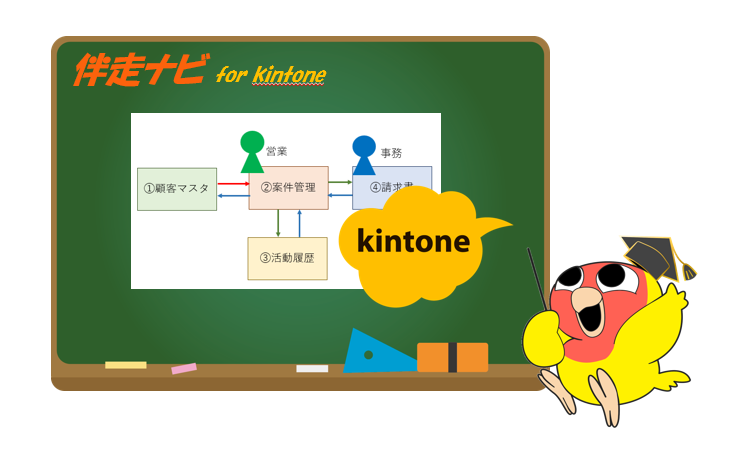
入力の自動化で一番気持ちいいのは、転記そのものが消えることです。メールやフォーム、他システムから来た情報を一度受け取って、必要な場所へ自動で流す。これができると、入力担当の作業は「確認と例外対応」に変わります。受け皿としてkintoneを置くと、現場で育てやすくなります。
連携の基本パターン
連携は難しそうに見えますが、考え方はシンプルです。「入力する場所を1つに決めて、あとは自動で回す」。これだけです。
現場でよく使われる連携パターンは、だいたい次の3つに収まります。
1. フォーム入力:問い合わせや申込をフォームに集約し、そのまま台帳へ登録
2. メール取り込み:メール本文や添付から必要情報を拾い、一覧に登録
3. システム間連携:販売、会計、在庫などのデータをつないで転記を消す
ここで大事なのは、最初から完璧に狙わないことです。まずは「二重入力が確実に起きている箇所」を1つ止める。それだけで成果が出ます。例えば、問い合わせ内容をExcelに転記していたなら、フォームで集約して台帳化する。受注情報を別表に貼っていたなら、登録と同時に一覧へ反映する。
連携を進めるときの落とし穴は、入力ルールのズレです。片方のシステムでは「会社名」、もう片方では「取引先名」。日付の形式が違う。項目が1対1で対応していない。こういうズレは必ず出ます。なので、最初に「どの項目を正として扱うか」を決めます。ここが決まれば、連携はかなり安定します。
kintone活用のイメージ
kintoneが相性が良いのは、「現場の運用が変わりやすい」業務です。入力項目が増えたり、承認フローが変わったり、担当が変わったり。こういう変化が起きると、固いシステムは調整に時間がかかります。kintoneは、現場に合わせて画面や項目を調整しやすいので、”育てる自動化”がやりやすいです。
例えば、問い合わせを受けたら自動で案件が起票され、担当者が割り当てられ、進捗が一覧で見える。請求や見積もりに必要な情報がそろったら、次工程へ回る。入力は一度で済み、関係者は同じ画面を見て動けます。
さらに、入力ルールを仕組みに持たせられるのが強みです。必須項目、選択肢、入力形式の統一。これができると、後の集計が楽になります。
IPAが公開しているDX推進指標は、関係者の目線合わせや現状把握を通じてアクションにつなげることを目的にしています。自動化でも同じで、業務側とIT側が同じ前提を共有し、改善を回す土台があると進みやすいです。
失敗しない選び方と進め方

「どのツールが最強?」より、「誰が運用し続けられる?」のほうが大事です。自動化は、業務ルールが少し変わっただけで止まることがあります。なので、費用と機能だけでなく、現場で回る形かどうかを基準に選びます。
比較の軸
ツール選びで見るべきは、ざっくり3つです。
1つ目は費用。初期費用だけでなく、月額、アカウント追加、保守、教育コストまで含めて考えます。2つ目は難易度。作る難しさだけでなく、「直す難しさ」も見ます。現場で調整できるのか、外部に頼む必要があるのかで、スピードが変わります。3つ目が運用。担当者が変わっても回るか、手順が残せるか、ログが取れるか。ここが弱いと、すぐ属人化します。
判断のコツは「変更が起きた時」を想像することです。項目が増えた、承認ルートが増えた、取引先の書式が変わった。その時に誰が、どれくらいの時間で直せるか。ここがクリアなら、導入後のストレスが減ります。
また、最初の一歩は”削る“のも有効です。そもそも入力項目が多すぎる場合、全部を自動化する前に、不要項目を減らすだけで工数が下がります。自動化は魔法ではないので、業務の整理とセットで考えるのが一番うまくいきます。
伴走ナビの使いどころ
「何から手をつければいいか分からない」「現場が忙しくて棚卸しが進まない」「kintoneで受け皿を作りたいけど設計に不安がある」。こういう段階でつまずく会社は多いです。
伴走ナビでは、事例をもとに現場の業務を整理し、無理のない順番で自動化を進める支援ができます。特に、kintoneを活用した”内製化”を視野に入れると、外注任せで終わらず、自分たちで改善を回せる状態を作りやすいです。
最初から大きな刷新を狙うより、「この入力だけ減らしたい」「この転記だけ消したい」といった具体的な悩みを起点にすると、話が早いです。迷っているなら、まずは現状の棚卸し結果(入力元、入力先、頻度、困りごと)だけでも持って、無料相談で方向性を整理するのがおすすめです。社内共有用に情報をまとめたい場合は、資料請求から全体像をつかむのも良い選択です。
まとめ|最初の一歩が迷わない実行チェック
ここまで読んでも、いきなり全部はやらなくて大丈夫です。大切なのは「次に何をするか」が具体的に決まること。最後に、今日から動ける形に落とし込みます。小さく始めて、効果が見えたら次に広げる。この順番で進めれば失敗しにくいです。
今日やること
まずは、入力作業を「1つ」だけ選びます。選び方は簡単で、頻度が高く、ミスの影響が大きく、ルールが比較的決まっているものが狙い目です。選んだら、次のメモを作ります。これができれば、半分勝ちです。
メモに書くのは、入力の元、入力先、入力項目、頻度、困りごと。たったこれだけ。さらに、どこで時間がかかっているかも一言で書いておくと、改善策が選びやすくなります。例えば「貼り付け後の並び替えが面倒」「表記ゆれで集計できない」「二重入力がつらい」などです。
次に、最初の打ち手を決めます。整形が多いならExcelの取り込み・整形を優先。画面操作が多いならRPA。二重入力が原因なら連携や受け皿の統一。紙やPDFが多いなら、まずは入力ルールをそろえてから段階的にOCRを検討、という順番が基本です。
今週やることは、選んだ1つを小さく試すことです。完璧な設計は不要で、「まず10分短くなった」「差し戻しが減った」を作るのが目的です。
もし棚卸しの時点で手が止まるなら、そこが一番の詰まりどころです。伴走ナビの無料相談で整理して進め方を決めるか、資料請求で全体像と事例を確認してから社内共有に回す。どちらでもOKです。行動に移せる形にすることが、自動化の最初のゴールです。