エクセル自動化がつらくなる限界サインと次の打ち手:現場で失敗しない見直し手順
「エクセルで業務を自動化したら楽になるはずだったのに、最近は怖くて触れない」「担当者が休むと止まる」「どれが最新ファイルかわからない」など、便利さの反動みたいな悩みが出てきたら要注意です。
この記事では、エクセル運用が苦しくなる“限界のサイン”をわかりやすく整理し、いまのやり方で粘る方法と、次のツールや仕組みに切り替える判断軸までつなげます。ITが得意じゃなくても大丈夫。なるべく噛み砕いて説明します。
目次
限界サインは「便利の積み重ね」で起きる

エクセルは、うまくハマると本当に強い味方です。ただ、業務が増えたり、関わる人数が増えたり、データがたまったりすると、最初は小さかった工夫が積み重なって、ある日突然しんどくなります。ここでは「どんなときに危険信号が出るのか」を先に整理します。サインを見つけられると、対策の打ち方も一気にラクになります。
- 重い、落ちる、動かない:処理と容量の壁が来ている
- 触れる人が限られる:属人化で改善が止まっている
- ファイルが増殖する:版管理の崩壊が始まっている
重い・固まる・壊れる:データ量と計算の壁
最初はサクサク動いていたのに、気づけば「開くだけで数分」「保存中にフリーズ」「計算が終わらない」。これはエクセルが悪いというより、扱っているデータ量と計算内容が”エクセル向きの範囲”を超え始めたサインです。
例えば、1つのファイルに次のものが全部入りがちです。売上データの一覧、集計用のピボット、グラフ、印刷用の帳票、さらにマクロでボタン操作まで。便利に見える一方で、裏では計算や参照が何重にも走って、少しの変更で全体が重くなります。
さらに怖いのは「壊れ方が静か」なことです。数式が途中でズレていても、ぱっと見では気づけません。集計結果だけが微妙にズレて、最後は人が目視で確認する羽目になります。
ここで押さえたいポイントは、処理が遅いのは”努力不足”ではなく、設計の限界に近づいている可能性が高いということ。対策としては、データと帳票を分ける、計算列を減らす、参照範囲を固定するなどの延命策がありますが、それでもデータが増え続ける業務だと、いずれまた同じ壁にぶつかります。「最近重い」が続くなら、次の章で説明する”リスクとコスト”も一緒に確認しておくのがおすすめです。
担当者しか触れない:属人化が進むと改善が止まる
エクセル自動化がつらくなる一番の原因は、実は「技術」ではなく「人」に寄ることが多いです。よくあるのが、最初に作った人がどんどん改良して、気づけば”その人だけが理解している仕組み”になるパターン。
例えば、セルの色や配置がルールになっていたり、見えない場所に設定シートがあったり、マクロのボタンが増えすぎて手順が暗黙知になっていたりします。
こうなると、新しい要望が出ても「作った人に頼むしかない」。その人が忙しいと改修が止まり、現場は暫定対応として別ファイルを作り始めます。結果、ファイルが増えて、さらに混乱します。
ここでの見極めは簡単で、次の質問に「うっ…」となったら危険です。
1. このファイルの仕組みを、別の人が1時間で説明できる?
2. 急な担当交代でも、明日から運用できる?
3. どこを変えると何が起きるか、想像できる?
属人化が進んだ状態で怖いのは、改善の速度が落ちるだけでなく、トラブル時の復旧も遅くなることです。ミスが出たときに原因を追えず、結局「元に戻す」「手で直す」になりがちです。
延命するなら、最低限の説明書(目的、入力箇所、出力箇所、禁止操作)だけでも残す。さらに一歩進めるなら、業務全体を“誰でも回せる形”に寄せる準備が必要になります。
同じファイルが増える:版管理の崩壊は事故の前兆
「最終版」「最終版2」「最終版_修正」「最終_本当の最終」みたいなファイル名、心当たりありませんか。これは笑い話に見えて、実務だとかなり危険です。なぜなら、エクセル運用で一番多い事故は「最新だと思って古いファイルを使う」「別の人が違う版を編集してしまう」だからです。
特に、メール添付や共有フォルダ運用だと、同時編集が難しく、自然とコピー運用が増えます。
版管理が崩れると何が起きるかというと、まず確認作業が増えます。「どれが正?」を確かめるために、担当者同士で突き合わせが発生します。次に、ミスの原因が追えません。「いつ」「誰が」「どこを」変えたかが残らないので、差分の追跡ができず、再発防止策が作りにくいのです。
さらに地味に痛いのが、管理職や他部署に説明しづらいこと。「気をつけます」以上の対策が言いにくく、改善が止まります。
ここで大事なのは、版管理の崩壊は”運用の限界”が見えたサインという点です。運用ルールを頑張っても、人が増えれば抜け漏れは起きます。つまり、仕組み側で「最新版が1つに決まる」「履歴が残る」状態を作れるかが次の分かれ道になります。
限界を超えると何が起きる:残業より怖いのはリスクの積み上がり

エクセルのつらさは、最初は「ちょっと不便」くらいで済みます。でも放置すると、あるタイミングで業務の足を引っ張り始めます。しかも、表面に出るのは残業や手戻りだけではありません。引き継ぎ不能、監査で説明できない、情報漏えいなど、”後から痛い”問題がじわじわ増えます。
- 確認作業が増え、結局手作業が戻ってくる
- 入力ミスが減らず、品質が上がらない
- セキュリティや監査で説明が苦しくなる
自動化したのに確認が増える
「入力したら自動で集計される」仕組みは便利です。でも、数字が合っている確信が持てないと、人は必ず確認します。結果として「自動化したのに、最後は目視チェックで時間が溶ける」という状態になります。
なぜこうなるかというと、エクセルは自由度が高すぎて、入力がブレやすいからです。例えば、全角半角の混在、表記ゆれ(株式会社、(株)など)、日付の形式の違い、空白や不要な改行。こうした小さな揺れが集計エラーや抽出漏れを生みます。
そして、エラーが起きたときに「どこが悪いか」が一瞬でわからないのが問題です。システムなら入力時点で弾けますが、エクセルだと後工程で気づくことが多い。すると、現場は”念のためチェック”を標準作業に入れ始めます。
これはつまり、自動化のつもりが「確認作業の増産」になっている状態です。
対策としては、入力規則やプルダウン、必須チェック、別シートへの直接入力禁止などで揺れを減らせます。ただし、関わる人が増えるほど「ルール徹底」のコストも増えます。ここが”限界”のポイントで、頑張りで支えるほど、担当者の負担が増え、いつか破綻しやすくなります。
ミスが減らない本当の理由
入力ミスが続くと、現場では「注意してね」「ダブルチェックしよう」となりがちです。でも、注意喚起でミスがゼロになるなら苦労しません。ミスが減らないのは、人のせいというより、仕組みが”ミスしやすい形”になっていることが多いです。
例えば、入力欄がどこかわかりにくい、似た項目が並んでいて間違えやすい、途中で列を挿入して数式参照がズレる、コピー&ペーストで書式が崩れる。こういう状態だと、どれだけ気をつけても一定確率で事故が起きます。
さらに、マクロや関数が複雑だと、ミスが起きても「原因が見えない」ので、同じ事故が繰り返されます。
ここでの考え方はシンプルで、人に気をつけさせるのではなく、間違えようがない形に寄せることです。具体的には、入力箇所を絞る、自由入力を減らして選択式にする、入力後にエラーを表示する、集計ロジックを別に切り出して検証しやすくする、といった方法があります。
ただし、それをエクセルだけで作り込むほど、ファイルは複雑化し、属人化しやすくなります。ミスを減らしたくて作り込んだ結果、保守できない怪物が生まれる。これが“エクセルでの自動化あるある”です。
監査・セキュリティで詰みやすい
ふだんは困っていなくても、監査対応や情報漏えい対策の話が出た瞬間に、エクセル運用の弱点が表に出ます。ポイントは「履歴」と「権限」です。
誰がいつ編集したか、何を変更したか。これを説明できないと、数字の信頼性が揺らぎます。共有フォルダに置いている場合、閲覧だけの人にも編集権限が付いていたり、逆に必要な人が見られなかったりと、管理が属人的になりがちです。メール添付運用だと、社外に転送されても気づけないケースもあります。
「うちは中小企業だから大丈夫」と思いがちですが、取引先から求められる管理レベルが上がると、突然困ります。例えば、見積もりや請求、個人情報、勤怠データなど、扱う情報が増えるほどリスクは大きくなります。
ここで押さえたいのは、エクセル運用は”説明できる仕組み”を作りにくいという点です。
もちろん、ルールを決めて運用でカバーすることもできます。ただ、人数や拠点が増えると抜け漏れが起きやすく、ルール運用だけでは限界が来ます。次の章では、エクセルで粘るための現実的な延命策を整理し、そのうえで「どのタイミングで次の仕組みに移るか」を判断できるようにしていきます。
まだエクセルで回すなら先にここを直そう

すぐに別ツールへ移れない場合でも、手当ての仕方次第でエクセル運用はかなり安定します。ポイントは「重くなる原因を減らす」「ミスが起きにくい形にする」「誰でも直せる状態にする」の3つです。ここを整えておくと、将来ほかの仕組みに切り替えるときもスムーズになります。
- データと帳票を分けて、重さと事故を減らす
- 入力ルールを仕組みで固定して、揺れを抑える
- マクロや数式を見える化して、属人化をほどく
「データ」と「帳票」を分ける
エクセルが重くなる、固まる、壊れる原因の多くは「1つのファイルに全部を詰め込む」ことです。データ一覧、集計、グラフ、印刷帳票、チェック用の色分け、さらにマクロのボタンまで入っていると、どこかを触っただけで連鎖的に計算が走り、思わぬズレや破損が起きやすくなります。
そこで効くのが、役割を分ける考え方です。例えば、入力や保存をする「データ用」と、見せるための「帳票用」を分離します。データ用は行を追加するだけのシンプルな表に寄せ、帳票用は参照して表示するだけにします。こうすると、帳票側の見た目を変えてもデータが壊れにくく、データが増えても帳票の負荷を抑えられます。
進め方は難しくありません。
1. 「入力する表はどれか」「最終的に出したいものは何か」を書き出す
2. 入力表を1つに絞る
3. 集計や印刷は別シートや別ファイルに移し、参照はテーブル化などで範囲が増えても追従する形に整える
4. 「直接触っていい場所」を明確にして、入力箇所以外は保護する
地味ですが、データと見た目を分けるだけで”壊れ方”が激減するので、まだエクセルで回すなら最優先でやって損はありません。
入力の揺れを減らす工夫
エクセル運用でつらくなる原因は、データ量だけではありません。「人が入力する内容が毎回ブレる」ことが、後工程の集計ミスや抽出漏れを作ります。ここを根本から減らすと、目視チェックや突き合わせの時間がぐっと減ります。
コツは、注意喚起ではなく“仕組み”で揺れを減らすことです。例えば、部署名や担当者名、商品区分などは、手で打たせずに選択式にする。日付は形式を統一し、文字列にならないよう制御する。必須項目は未入力だと気づけるようにする。こうした小さな工夫の積み上げが効きます。
ただし、やりすぎると「入力が面倒で守られない」になります。なので、全部を縛るのではなく、事故が起きやすいところに絞るのが現実的です。特に次の3つは優先度が高いです。
1. 表記ゆれが起きる項目:選択式に寄せる
2. 日付や金額などの形式:入力規則で統一する
3. 必須なのに抜けがちな項目:空欄を検知して目立たせる
ここが整うと、集計の正しさが上がり、作業する人も安心できます。安心できると確認が減るので、結果として「自動化したのに確認で忙しい」という状態から抜けやすくなります。もし現場で「入力がバラバラで集計が毎回ズレる」と感じているなら、この改善だけでも効果が出やすいです。
VBAや複雑な数式の依存を点検する
マクロや複雑な数式は、うまく使えば強力です。でも「作った人しか直せない」状態になると、一気にリスクになります。特に危ないのは、処理が増えたのに説明や整理が追いついていないケースです。
例えば、ボタンが増えすぎて手順が暗黙知、途中の計算がどこで行われているかわからない、エラーが出ても原因が追えない、といった状態です。こうなると、改修したくても怖くて触れません。
ここでやるべきは、いきなり全部作り直すことではなく「どこが壊れやすいかを見える化する」ことです。
1. マクロの役割を3つに分類する(入力補助なのか、集計処理なのか、帳票出力なのか)
2. マクロが参照しているセル範囲やシート名が固定かどうかを確認する
3. エラー時の動きも重要(エラーになったら止まるのか、途中まで進んで中途半端な結果を残すのか)
もし社内で直せる人がいない場合でも、最低限「何をすると何が出るか」「触ってはいけない場所はどこか」だけは残しておくと、属人化のダメージが小さくなります。
伴走ナビでも、いきなりツール導入に飛ぶのではなく、まず現状の仕組みを整理して「直して延命できる部分」と「仕組みを変えた方が早い部分」を切り分ける支援をよく行います。こうした棚卸しを先にやると、次の選択で失敗しにくくなります。
次の一手の選び方で迷わないために

エクセルを延命しても、業務が伸びればまた壁に当たります。だからこそ「次に何へ移るか」を早めに考えておくと安心です。ここでは、難しい比較表ではなく、現場で判断しやすい軸で整理します。自社に合う方向性が見えたら、社内共有もしやすくなります。
- データを一か所に集めたいか、ファイル運用で十分か
- 同時編集や拠点間共有が必要か
- 申請や承認、履歴管理が必要か
- 現場で改善し続けたいか、運用を固定したいか
小規模データ管理が主目的なら
もし今の悩みが「データが散らばっていて、集計のたびに集め直している」「最新版がわからない」「同じ情報を何度も入力している」なら、最初に手を付けるべきは“データを一元化する箱”を作ることです。
ここで大事なのは、いきなり高機能なものを選ぶより、まず「情報が一か所に集まって、誰が見ても同じものを参照できる」状態を作ること。これができるだけで、版管理の混乱や突き合わせの手間が減ります。
判断の目安としては、扱う情報が比較的シンプルで、承認フローや複雑な権限管理が必須ではない場合です。例えば、在庫の一覧、顧客の基本情報、問い合わせの一覧など「まず一覧が整えば楽になる」タイプの業務は相性が良いです。
一方で、申請や承認、履歴、コメントのやり取りなどが絡むと、エクセルの延長では苦しくなりやすいので、最初から”業務アプリ”寄りの仕組みを検討した方がスムーズです。
別システムの操作がつらいなら
「受注はAのシステム、在庫はB、請求はC。最後にエクセルに転記して整える」みたいな業務は、エクセルだけ頑張っても限界が来やすいです。というのも、苦しさの原因が”エクセル内の計算”ではなく、”システム間の移動”だからです。
ここで効くのは、誰かが毎日やっているクリックや転記を減らすこと。たとえば、メールの添付ファイルを保存して所定フォルダに移す、画面から数字を拾って別画面に貼る、決まった手順でCSVを出して加工する、などですね。
このタイプの業務は、ミスが起きるポイントもわかりやすく、作業手順も固定されがちです。だから「人が手でやっている一連の手順を、できるだけ機械に任せる」方向が合います。
判断の目安としては、次のような状態です。
1. 作業自体は単純なのに、毎日同じ操作を繰り返している
2. 転記ミスやコピペミスが一定確率で起きる
3. 手順が多く、誰がやっても時間がかかる
ただし注意点もあります。操作を代行する仕組みは、元のシステム画面が変わると止まることがあります。「便利だけど、保守が必要」になりやすいんですね。なので、導入前に「画面変更が多い業務か」「止まったとき誰が直すか」を決めておくと安心です。
まずは、毎日やっている操作を棚卸しして「機械に任せる価値が高い作業」を一つだけ選ぶのがコツです。
申請・承認・履歴が必要なら
エクセルが苦しくなる分岐点のひとつが、申請や承認が絡んだ瞬間です。例えば、稟議、見積もり依頼、発注申請、経費精算、休日申請など。「誰が申請して、誰が承認して、いつ確定したか」を残したい業務は、ファイル運用だとどうしても無理が出ます。
メールで回すと履歴が散り、共有フォルダに置くと版が増え、最終的に「口頭確認」が混ざって監査や引き継ぎで困りやすいです。
このタイプに合うのが、入力フォームと承認フロー、履歴がセットになった“業務アプリ”の考え方です。現場のメリットは、入力が揃いやすく、データが一か所に集まり、変更履歴が追いやすいこと。さらに、運用ルールを人に覚えさせるより、仕組み側で「こう動く」を作りやすい点が大きいです。
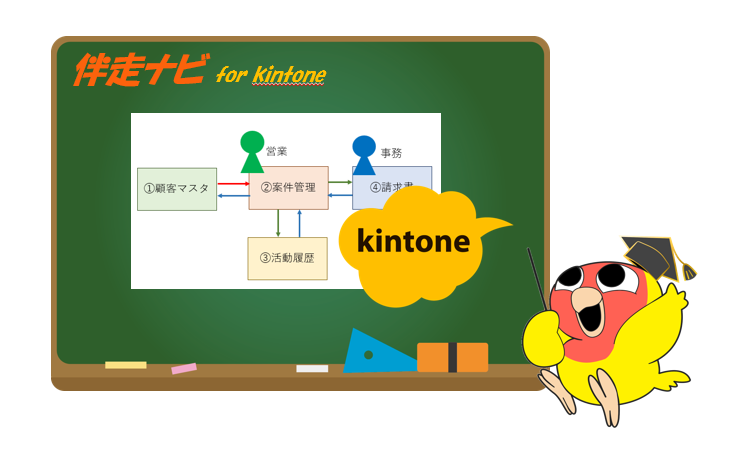
伴走ナビでは、こうした業務をいきなり大改修せず、まずは現場の業務を小さく切ってアプリ化し、運用しながら改善する進め方をよく提案しています。特にkintoneのように、現場で画面や項目を調整しやすい仕組みだと、「最初から完璧」を目指さずに育てられます。
ここで大事なのは、ツールの名前よりも、現場が自分たちで改善できる状態を作ることです。外注しっぱなしだと、結局”新しい属人化”が生まれてしまうので、内製化の視点で進めると失敗しにくくなります。
どれを選んでも外さない判断軸
選択肢が多いと迷いますが、比較の軸を固定すればブレにくいです。おすすめは次の4つです。
1. 一元管理:データが一か所に集まり、最新版が一つになるか
2. 同時編集:複数人が同時に触っても事故らないか
3. 承認と履歴:誰が何をしたかが自然に残るか
4. 保守:止まったとき、社内で戻せるか
ここで「全部満点」を狙うと高くつきます。なので、今いちばん困っていることを一つに絞ってください。「最新版がわからない」が最優先なら一元管理を強く、「申請が混乱」が最優先なら承認と履歴を強く、という具合です。
止めずに切り替える移行ロードマップ

仕組みの切り替えで一番多い失敗は、「最初から全部まとめて変えようとして、現場が混乱して止まる」ことです。だから順番が大事です。まずは業務を止めないことを最優先にし、段階的に置き換える手順を取ります。
- まず一業務だけ選び、範囲を小さくする
- 現行の問題を”要件”に言い換える
- 試して、直して、定着させる順で進める
最初の一業務の選び方
最初に選ぶ業務で、移行の難易度がほぼ決まります。おすすめは「毎日か毎週のように使う」「関係者が少なめ」「例外が少ない」業務です。使う頻度が高いほど効果が体感しやすく、改善も回しやすいからです。
逆に、全社を巻き込む基幹業務や、例外だらけの業務を最初に選ぶと、要件が膨らんで止まりやすくなります。
選び方のコツは、次の観点で軽く点数を付けることです。難しい資料は不要で、紙に書くだけで十分です。
1. 発生頻度:週に何回あるか
2. 関係者数:何人が触るか
3. 例外の多さ:イレギュラーがどれだけあるか
4. 困り度:残業、ミス、確認がどれだけ出ているか
そして一番大事なのが、現場が「これなら変えてもいい」と思えるかです。現場が納得していないと、どんな仕組みでも使われません。
伴走ナビの現場支援でも、最初は”困り度が高いのに直しやすい業務”を選び、短期間で成果を出してから横展開する流れが多いです。最初の成功体験が、次の協力を引き出すので、ここは丁寧にいきましょう。
現行の困りごとを要件に変える
「重い」「怖い」「担当者しか触れない」などの不満は、そのままだと対策がぼんやりします。そこで、不満を”要件”に言い換えます。要件というと難しく聞こえますが、要は「こうなっていたら嬉しい」を文章にするだけです。
例えば、次のように変換できます。
1. 最新版がわからない → データは一か所に集約し、参照先を一つにする
2. 入力がバラバラ → 選択式を増やし、必須チェックを入れる
3. 承認が混乱する → 申請から承認までの流れを固定し、履歴を残す
4. 修正が怖い → 変更前後が追える形にし、影響範囲が見えるようにする
ここで注意したいのは、最初から理想を詰め込みすぎないことです。「全部自動」「全部正確」「全部早い」を一気に求めると、コストも期間も跳ねます。
まずは、現場の痛みが強いところを一つだけ確実に減らす。次に、運用してみて足りないところを足す。この順番が、結果的に一番早いです。要件が言語化できると、社内共有もしやすくなり、「なんとなく導入」が減るので失敗しにくくなります。
試作して現場で触る
切り替えで止まりやすいのは、「完成するまで現場が触れない」進め方です。完成品が出てきたときに、現場の実態とズレていると一気に不満が出て、結局エクセルに戻る…という流れになりがちです。
そこでおすすめなのが、試作を早めに作って、現場に触ってもらうやり方です。
試作の段階では、見た目は多少ダサくてもOKです。大事なのは、入力から出力まで一回通ること。現場に触ってもらうと、次のような”本当に必要な改善”がすぐ出ます。
1. 入力項目が多すぎて、結局空欄が増える
2. 現場の言葉と項目名が違って混乱する
3. 例外処理の入口がなく、結局メモが増える
ここを早めに潰すと、定着が一気にラクになります。伴走ナビが内製化支援を重視するのも、この改善サイクルを社内で回せるようにするためです。外注任せにすると、改善のたびに時間と費用がかかり、現場の熱が冷めやすいんですね。
小さく作って、触って、直す。この回転が回り出すと、エクセルで苦しんでいた業務が”育つ”方向に変わっていきます。
切り替えを安全に終えるコツ

新しい仕組みを入れても、最後に「エクセルに戻っちゃう」会社は少なくありません。原因は、ツールの性能というより、切り替えの段取りが曖昧なまま走り出してしまうことが多いです。ここでは現場を止めないために、二重運用の設計、運用ルール、定着の工夫をセットで整理します。
- 二重運用を短く設計する
- 責任分担とルールを決める
- 現場が迷わない定着施策を打つ
二重運用を短く設計する
二重運用は、現場を止めないために必要な期間です。ただし、長引くほど混乱が増えます。理由は単純で、「どっちに入れればいいの?」が続くと、人は楽な方に流れて、入力漏れや二重入力が起きるからです。
だから最初に決めるべきは、並行期間をダラダラ続けないためのゴールです。例えば「最初の1か月は新旧どちらにも入力して一致を確認」「2か月目からは新しい仕組みを正とし、エクセルは閲覧専用」「3か月目でエクセル入力を完全停止」など、期限を切って終わらせます。
このとき大事なのは、確認のやり方を決めることです。毎回全件を突き合わせると疲れて続きません。よく効くのは、チェック対象を絞る方法です。金額が大きいもの、件数が多い日、例外処理が多いケースなど、事故りやすいところだけ重点的に見ます。
さらに、差が出たときの対応も先に決めます。「差が出たら誰が判断して、どちらを正とするのか」を決めておかないと、結局現場が止まります。
そして最後に、エクセル側は「残すなら閲覧専用」に寄せるのがおすすめです。入力できる状態のままだと、どうしても戻ってしまいます。二重運用は安全装置ですが、長すぎると事故の発生装置にもなるので、終わらせ方まで含めて設計しておくと安心です。
責任分担とルールを決める
新しい仕組みが定着しないとき、現場では「使い方がわからない」「前の方が早い」と言われがちです。でも根っこにあるのは、ルールが曖昧で、判断が人によってブレることが多いです。
例えば、入力が抜けたときに誰が追いかけるのか、例外が出たときにどこへ相談するのか、項目を追加したいときに誰が決めるのか。ここが決まっていないと、結局「詳しい人に聞く」になり、また属人化します。
そこで、難しい体制づくりは要りません。最低限、次の3つだけ決めると運用が締まります。
1. 運用責任者:ルールの最終判断をする人
2. 現場窓口:日々の質問や例外を吸い上げる人
3. 改善担当:画面や項目の調整を反映する人
一人が兼務でも構いません。大事なのは、相談先が一本化されることです。
さらに、ルールは分厚い資料にせず「A4一枚」に寄せるのが現場向きです。例えば、入力の締め時間、必須項目、例外時の手順、修正依頼の出し方、やってはいけない操作。このくらいに絞ると読まれます。
もう一つのポイントは、仕組みの更新ルールです。運用が回り出すと「ここも直したい」が必ず出ます。そのときに無秩序に直すと、また複雑化して壊れやすくなります。月1回だけ改善をまとめて入れる、緊急以外は次回に回す、変更内容は簡単に記録する。こういう小さな決めごとで、改善は続けながらも、混乱は増やさない状態に近づきます。
現場が迷わない定着施策
リテラシーが高くない現場で定着させるコツは、研修を頑張ることより、迷わない状態を作ることです。人は忙しいと、覚えたことでも忘れます。なので、画面上で迷わせない工夫と、迷ったときにすぐ助けられる仕組みが効きます。
例えば、入力欄の並び順を実際の業務の流れに合わせる、項目名を現場の言い方に合わせる、必須項目を明確にする、エラーは「何がダメか」を日本語で出す。こうした当たり前の工夫が、実は一番効きます。
また、定着の初期にやりがちなのが「全部の機能を一気に使わせる」ことです。これは混乱のもとです。最初の2週間は最低限の入力と閲覧だけ、次の段階で集計や承認、さらに次で通知や自動処理、と段階を切ると現場がついてきます。
使い始めの時期は、完璧なルールより「困ったらここに聞けばいい」がある方が安心です。
伴走ナビが支援で重視しているのもここで、現場の声を聞きながら画面と運用を調整し、社内で改善が回る形を作ります。外から作った仕組みを押し付けるより、現場で育てた方が長持ちします。定着は気合いではなく設計なので、迷いどころを先に潰しておくと、エクセルに戻る確率がぐっと下がります。
まとめ:エクセルの壁を越える現実的な次の一手
エクセルは便利ですが、データが増えたり関わる人が増えたりすると、重さ、属人化、版管理の混乱がじわじわ効いてきます。まずは限界サインを見つけて、延命できるところは「データと帳票の分離」「入力の揺れ対策」「保守できる見える化」で整える。それでも同時編集や承認、履歴管理が必要なら、仕組み側で一元管理できる方向に寄せる。この順番が失敗しにくいです。
切り替えは、いきなり全部を置き換えず、一業務だけ小さく始めるのが近道です。二重運用は期限を決めて短く終える。責任分担とA4一枚のルールで迷いを減らす。現場が迷わない画面と相談の導線を用意して定着させる。ここまでできると、エクセルに戻らずに改善が回り始めます。
もし社内だけで進めるのが不安なら、伴走ナビの無料相談で「延命でいける部分」と「仕組みを変えた方が早い部分」を一緒に整理できます。事例を見ながら、自社の業務に合う進め方を考えたい場合は資料請求もご活用ください。