報告の手間を減らし社内で回せる仕組みにする手順:伴走型で失敗しない進め方ガイド
毎月・毎週・毎日のように発生する報告は、「必要だからやる」と分かっていても、作業としてはかなり重たいですよね。数字を集めて、Excelに転記して、文章を書いて、提出して、差し戻されて直して……。この繰り返しが続くと、改善のための時間が削られ、現場は疲れていきます。
この記事では、報告の仕事をラクにするために、作業を減らす整理から入り、少しずつ自動で回る状態へ持っていく流れを、初心者向けにかみ砕いて説明します。さらに、外注に丸投げせず「社内で直せる・増やせる」状態を目指すときの支援の使い方も、現実的な目線でまとめます。
目次
報告が重くなる理由と、ラクにする全体像

報告がつらいのは、あなたの能力の問題ではなく、仕組みの問題であることがほとんどです。特に「同じ情報を何度も入力する」「どこに数字があるか分からない」「締め切り前だけバタつく」といった状態だと、頑張るほど忙しくなります。
まずは、報告が重くなる原因と、ラクにするための考え方を整理して、これからの手順が迷子にならない土台を作りましょう。
時間が消えるのは「集める」と「転記」
報告を作る時間が長いと思いがちですが、実は一番時間を食うのは「材料集め」と「転記」です。例えば、売上は基幹システム、問い合わせはメール、進捗はチャット、勤怠は別ツール、在庫はExcel……こんなふうに情報が散らばっていると、報告を作る前に探し回ることになります。
しかも、探す時間は目に見えにくいので、毎回ちょっとずつ積み上がって、気づけば半日消えていた、なんてことも起きます。
さらに厄介なのが転記です。数字をコピペしたり、表を作り直したり、ファイル名を付けて保存したり。こういう作業は「慣れると速い」と言われがちですが、速くなるほど回数が増え、結果として負担が大きくなります。しかも、転記はミスが起きやすく、あとから見つかると直すのに倍の時間がかかります。
ここで大事なのは、いきなり高度な仕組みにしようとせず、まずは「探す」「集める」「転記する」を減らす方向に寄せることです。最初の目標は、報告書を華やかにすることではありません。報告に必要な情報が、決まった場所に集まり、同じ形で入ってきて、集計が勝手に進む状態に近づけることです。
ミスと差し戻しが増えるのは仕組みが分断されているから
差し戻しが多い現場は、個人が雑なのではなく、そもそも「間違えやすい構造」になっていることが多いです。例えば、入力ルールが人によって違う、記入欄が毎回バラバラ、どの数字が正しいか判断できない、承認者が確認しにくい。これらは、報告の流れが分断されているサインです。
分断が起きると、次のような連鎖が起こります。現場が急いで書く、入力が揺れる、上司が判断できず聞き返す、修正が増える、締め切りが近づく、また急ぐ。最終的には「報告が信用されない」状態になり、報告の意味が薄れてしまいます。
対策としては、入力の入口をそろえること、確認ポイントを減らすこと、誰が見ても同じ意味になるよう項目を固定することが効きます。難しく感じるかもしれませんが、考え方はシンプルです。「人の記憶と気合い」に頼っている部分を、仕組みで支えるように変えるだけです。
例えば、数字はプルダウンや自動計算に寄せる、日付は自動入力にする、必須欄を決める、提出先を一本化する。こうした小さな統一が、差し戻しを大きく減らします。そして、差し戻しが減ると、締め切り前の催促も減ります。催促が減ると人間関係のストレスも下がります。報告をラクにするのは、単に作業時間の話だけではなく、現場の空気を軽くする効果も大きいんです。
社内で回すための考え方
ここで一度、よく混ざりやすい考え方を分けます。ひとつは「自動で回るようにすること」。もうひとつは「社内で直せるようにすること」です。この二つは似ていますが、同じではありません。自動で回っていても、設定を触れる人がいなければ、ちょっとした変更で止まります。逆に、社内で触れても、仕組みが手作業だらけだとラクになりません。
社内で回す、つまり内側で作って育てる状態を目指すなら、ゴールは「担当者が替わっても回る」「ルール変更があっても自分たちで直せる」です。ここに到達するには、作ったものそのものより、作り方と考え方が残ることが重要になります。
例えば、項目名の付け方、入力ルールの決め方、例外が出たときの逃げ道、権限の考え方。こういった設計のコツが社内にたまっていくと、次の改善が速くなります。
ただし、現実には「社内に詳しい人がいない」「忙しくて学ぶ時間がない」という壁が出ます。そこで役立つのが伴走型の支援です。丸投げで作ってもらうのではなく、最初の設計や標準化、つまずきやすい点の整理を一緒にやり、社内の担当者が少しずつ触れるように導くスタイルです。
この考え方が腹落ちすると、ツール選びでも迷いにくくなります。「何ができるか」だけでなく、「自分たちで維持できるか」「直せるか」を基準にできるからです。
自動で回す前に報告そのものを整える
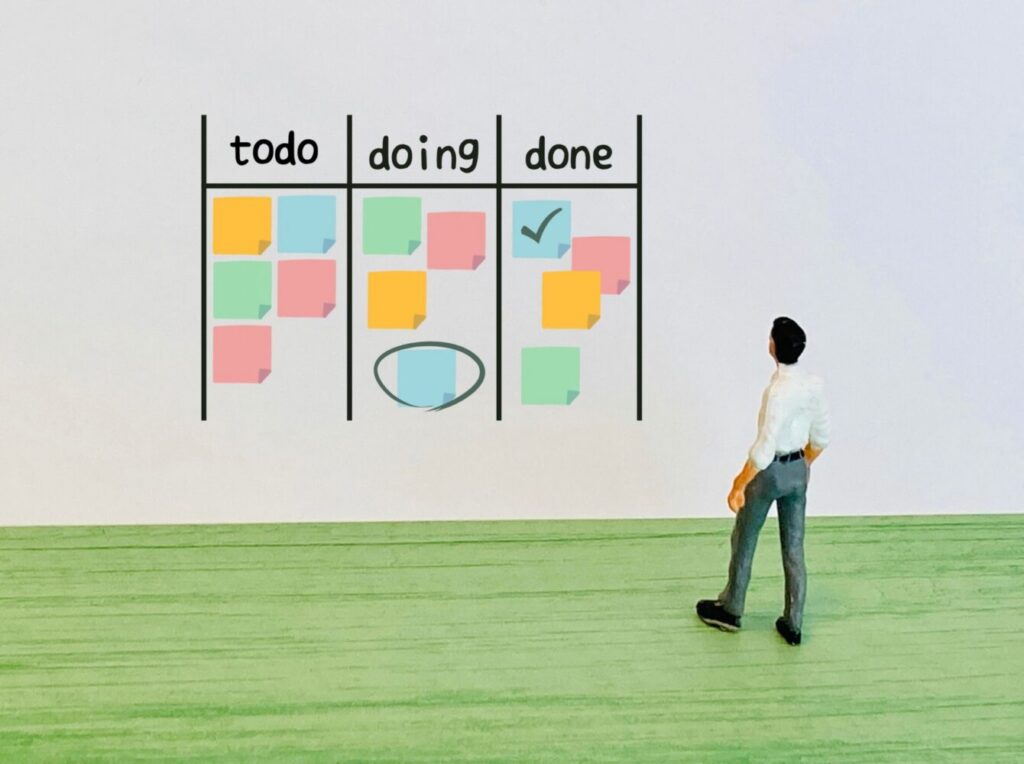
報告をラクにしたいとき、最初にやりがちなのが「便利そうなツールを探す」ことです。でも、ここでいきなり仕組みを入れると、ムダな報告まで自動で量産することになりかねません。まずは、今ある報告をいったん棚卸しして、やめるもの・減らすもの・残すものを決めるのが先です。
ここを丁寧にやると、後の自動化が驚くほどスムーズになります。
棚卸しは一覧にして見える化する
棚卸しと聞くと、難しい分析を想像しがちですが、やることは「一覧にする」だけです。紙でもExcelでもメモでもいいので、今ある報告を全部並べます。ポイントは、報告書そのものだけでなく、口頭報告やチャット報告、メールでの定期連絡も含めることです。
一覧にしたら、次の観点で軽くメモを付けます。
- 誰が作っているか(担当者)
- 誰が読んでいるか(最終利用者)
- 頻度(毎日、毎週、月次など)
- 元データがどこにあるか(Excel、システム、メールなど)
- 作るのにかかる時間(ざっくりでOK)
この時点で、すでに「多すぎる」「似たものがある」「同じ数字を別の報告でも使っている」が見えてきます。ここが宝の山です。ムダを見つけたら勝ちで、ムダが減れば、あとで仕組みにする範囲も小さくできます。
最初から全部を完璧にしようとすると止まるので、「一番しんどい報告」か「頻度が高い報告」から着手する、と決めると進みます。棚卸しのゴールは、全報告を改善することではありません。優先順位を決めて、少ない労力で効果が出るところから着手できる状態にすることです。
「読まれてない報告」を見つける質問のコツ
報告を減らすときに一番気まずいのが、「この報告、必要ですか?」と聞く場面です。正面から聞くと角が立つこともあります。そこで使いやすいのが、相手の判断を助ける質問に変えるやり方です。
例えば、こんな聞き方にすると話が進みやすいです。
1. この報告は、最終的にどの判断に使われていますか
2. この数字が変わったとき、具体的に何を変えますか
3. 理想は週1ですが、最低限どの頻度なら困りませんか
こう聞くと、「実は見てない」「別の資料で足りてる」「月1でいい」という話が出やすくなります。逆に「ここだけは必要」という重要ポイントもはっきりします。つまり、残すべき報告も守れます。
また、読まれていない報告は、提出後の反応が薄いことが多いです。差し戻しがないのは良いことに見えますが、単に見られていない可能性もあります。提出先が複数ある、CCが多い、保管場所が人によって違う、こういった状態も要注意です。
ここで決めたいのは、「残すなら、どんな形で、どこに置き、誰が見て、何に使うか」です。これが固まると、次のフォーマット統一がスムーズになります。
フォーマット統一が効く理由
報告をラクにする近道は、フォーマットをそろえることです。ここでいうフォーマットは、見た目のデザインではなく、「同じ項目が、同じ意味で、同じ形で入る」ことです。例えば、日付の書き方がバラバラ、部署名が略称だったり正式名称だったり、数値の単位が混ざっている。こういう揺れがあると、集計に毎回手直しが必要になります。
統一のコツは、完璧を狙わず「揺れやすいところだけ」先に固めることです。特に効果が出やすいのは、次のような項目です。
- 部署、担当者、案件名などの「名前系」
- 件数、金額、時間などの「数値系」
- いつの情報かを示す「日付、期間」
名前系は選択式に寄せると揺れが減ります。数値系は単位を固定して、計算を自動に寄せるとミスが減ります。日付は入力させず自動入力にできる場面が多いです。ここまでそろうと、「集計」や「グラフ化」が一気に楽になります。
また、フォーマットをそろえると、教育もしやすくなります。新人に「ここに入力してね」と言えるし、上司も確認しやすい。結果として差し戻しが減ります。つまり、フォーマット統一は地味ですが、報告をラクにする土台としてめちゃくちゃ効きます。
この章の最後に覚えておいてほしいのは、ツール導入はフォーマット統一の後でも遅くない、ということです。先に整理しておくと、どのツールを選んでも成功しやすくなります。
小さく作って回して育てる進め方

ここからは、棚卸しで残すと決めた報告を「ラクに回る状態」に近づける手順です。ポイントは、いきなり全社で完璧を目指さないこと。まずは一つの報告から始めて、動く形にして、運用しながら少しずつ良くしていきます。
こうすると、現場が混乱しにくく、担当者が替わっても直しやすい形が残ります。
ステップ1:入力を一本化して「探す」を減らす
報告づくりで最初に片づけたいのは、情報が散らばっている状態です。ここを放置すると、どんなに良い仕組みを入れても、最後は人が探して集めることになり、ラクになりません。まずは「報告に必要な情報はここに入れる」と入口を決めます。
紙やメール、チャット、Excelが混ざっているなら、最初は全部を統一しきれなくてもOKです。対象の報告で使う情報だけを、同じ場所に集めるところから始めましょう。
入力を一本化すると、次のメリットが一気に出ます。誰が入力しても項目がそろうので、差し戻しが減ります。記入漏れが起きにくくなります。提出先も迷いません。つまり、報告づくりの手間だけでなく、確認する側の手間も減ります。
ここでのコツは「入力しやすさ」を優先することです。項目を欲張って増やすと、現場が嫌になって続きません。最初は必要最低限にして、運用しながら足すほうがうまくいきます。
ステップ2:集計を自動に寄せて「転記」を減らす
次に狙うのは転記の削減です。転記が多い現場ほど、締め前にバタつき、ミスが出やすくなります。ここで目指したいのは「入力された時点で集計が進む」状態です。全部の集計を一度に自動化しなくても構いません。まずは、毎回必ずやっている計算から置き換えます。
合計、平均、前年差、達成率など、報告でよく使う計算は最初の改善ポイントになりやすいです。
転記を減らすと、ミスが減るだけでなく「どの数字が正しいか分からない」問題も起きにくくなります。Excelだと、各自が別ファイルを持っていて数字がズレることがありますが、集計元が一つになると、その混乱がかなり減ります。
さらに、集計の根拠を追えるようにしておくと、上司の確認も速くなります。例えば、合計の内訳がクリックで見られる、入力履歴が残る、誰がいつ直したか分かる。こういう仕組みがあると、差し戻しが減り、心理的にもラクになります。
注意点として、集計を自動にすると「例外」が目立つようになります。例えば、返品や特殊値引き、イレギュラー案件などです。ここは無理に一発で自動化せず、「例外はこの欄に理由を書く」「例外のときだけ承認フローを分ける」など、逃げ道を用意すると運用が崩れません。
ステップ3:共有と通知を整えて「催促」を減らす
報告がつらい原因の一つが、締め切り前の催促と、提出後の確認連絡です。ここは「共有の形」と「通知の仕組み」を整えるだけで、体感がかなり変わります。例えば、提出したかどうかが一覧で見える、未提出だけ自動でリマインドが飛ぶ、承認者にだけ通知が行く。これだけで、誰かが個別に追いかける手間が減ります。
共有の形も重要です。毎回ファイルを送る形式だと、「最新版どれ?」が起きます。そこで、報告は一つの場所で見られるようにします。上司や管理側は、細かい入力画面より「状況が分かる見せ方」がほしいことが多いので、数字の推移や要点が見える画面を用意すると満足度が上がります。
逆に、現場は入力のしやすさが最優先です。見る側と入力側で、同じ画面にこだわらないほうがうまくいきます。
通知は強すぎると嫌われます。毎回全員に大量通知が飛ぶと、結局無視されます。おすすめは「必要な人にだけ、必要なタイミングで」です。未提出者にだけ締め切り前日と当日に通知する、承認待ちの人にだけ通知する、差し戻しが起きた人にだけ通知する。こういう絞り込みができると、うるさくなく、でも漏れない状態が作れます。
ステップ4:運用ルールで「止まる」を防ぐ
仕組みを作っても、運用が弱いと止まります。止まりやすいポイントはだいたい決まっていて、権限、担当者変更、例外対応、そして「困ったとき誰が見るか」です。ここを最初に決めておくと、内側で育てる状態が作りやすくなります。逆に、ここを決めずに走り出すと、担当者が休んだだけで詰まります。
運用ルールは難しい文章にする必要はありません。むしろ短く、現場が守れる形にします。例えば次のようなルールです。
1. 入力は毎日17時まで
2. 例外は理由欄を必ず記入
3. 差し戻しは翌営業日までに修正
4. 担当者が替わるときは権限も一緒に移す
さらに、直し方のメモを残すことも大切です。誰が見ても直せるように、設定の場所、よくある修正、連絡先を簡単に残しておきます。ここまで整うと、報告が「作業」から「仕組み」に変わります。そして、仕組みになった瞬間から、改善が速くなります。
ツール選びで迷ったら報告の流れで考える
「結局どのツールがいいの?」は、誰もが悩みます。でも、ツール名から入ると迷子になります。おすすめは、報告の流れに合わせて考えることです。入力、集計、共有、転記、見える化。どこが一番しんどいかで、向く道具が変わります。
業務アプリ基盤:入力とデータ管理をまとめたい
報告がつらい現場で多いのは、入力がバラバラで、保管場所もバラバラ、集計も手作業という状態です。このタイプには、業務アプリ基盤が向きます。入力フォームを用意し、データを一か所に蓄積し、履歴や権限も管理できるので、「探す」「転記する」「最新版が分からない」をまとめて減らせます。
特に、日報、週報、進捗、点検、問い合わせ対応など、現場の入力が発生する報告は相性が良いです。
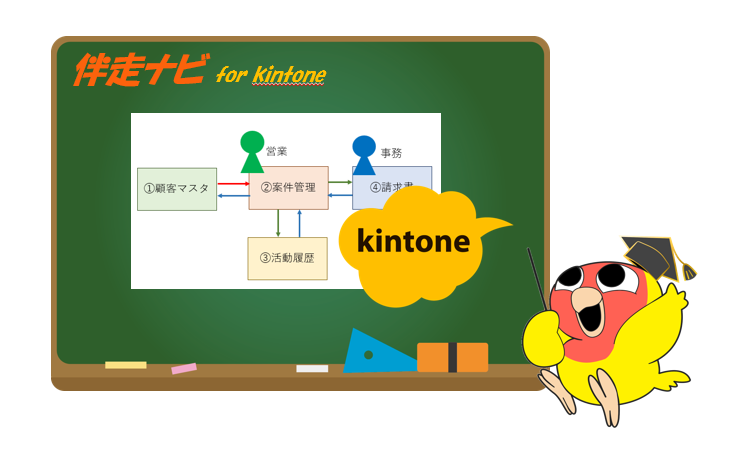
伴走ナビでは、kintone活用の相談が多いのもこの理由です。現場が入力しやすく、管理側は一覧や集計がしやすい形に寄せられるからです。ただし、ここで注意したいのは、最初から巨大なアプリにしないことです。項目が多すぎると入力が面倒になります。最初は「絶対に必要な項目」だけにして、運用しながら足す。これが失敗しにくい進め方です。
もう一つのポイントは、権限と承認の考え方です。報告は「誰でも見られる」ほうが良い場合もあれば、部署ごとに見せ方を分けたい場合もあります。ここを曖昧にすると、見せられないから結局ファイルで送る、という逆戻りが起きます。最初に「誰が何を見るか」を決めておくと、運用がスムーズです。
RPA:別システムの転記や定時処理を減らしたい
すでに基幹システムや販売管理システムなどがあり、そこから数字を拾って報告に貼っている場合、RPAが効く場面があります。人が毎回ログインして、画面を開いて、CSVを落として、Excelに貼って、保存して送る。この一連の作業は、仕組みに置き換えやすいです。定時に動かして、必要な数字を集めて、決まった場所へ置く。これだけでも、締め前の負担が大きく減ります。
ただし、RPAは「画面操作の自動化」なので、画面が変わると止まることがあります。ここが怖いところです。だからこそ、社内で運用するなら、止まったときの対処を決めておくことが重要です。例えば、止まったときの連絡先、手動で回す手順、修正できる人を育てる。これがないと、最初は便利でも、いつか放置されて使われなくなります。
また、RPAは入力をきれいにする道具ではありません。入力がバラバラなままだと、RPAで運ぶだけになってしまい、根本の改善が進みません。おすすめは、入力やデータ蓄積は業務アプリ基盤に寄せ、どうしても残る転記だけをRPAで補う考え方です。組み合わせると効果が出やすいです。
可視化ツール:経営会議やKPI管理で「見せ方」を強くしたい
報告の提出先が経営層や管理職で、「会議で数字を見て判断する」場面が多いなら、可視化ツールが向きます。紙やExcelの資料だと、毎回作り直しが必要になりがちです。可視化の仕組みを作ると、数字が更新されるたびに画面が更新され、会議資料の手間が減ります。さらに、部門別、期間別の切り替えができると、質問にその場で答えやすくなります。
ただし、ここでも順番が大事です。見せ方を先に作っても、元のデータが揺れていると結局手直しが残ります。まずは入力とデータ蓄積を整え、次に可視化へ進むと失敗しにくいです。また、可視化は「見える」ぶん、数字の定義があいまいだと揉めます。例えば、売上の定義、計上タイミング、対象範囲などです。ここは支援を入れて整理するとスムーズです。
紙やPDFが残る場合の対処
現場によっては、紙の点検表や、取引先からPDFで届く書類が残ります。この場合、いきなり全部をデジタルに置き換えようとすると反発が出やすいです。まずは「必要な項目だけデータ化する」から始めると現実的です。
例えば、紙は保管するとしても、報告で使う数字だけは入力フォームに入れる。あるいは、PDFの内容は一部だけ手入力にして、残りは添付で残す。こうすると、完全移行までのつなぎが作れます。大切なのは、紙やPDFが残ること自体を悪者にしないことです。現場が困らない形を維持しつつ、報告の作業だけを軽くする道を探すのが、長く続く改善になります。
支援をうまく使うコツ

社内で作って育てる状態を目指すとき、支援の使い方が成否を分けます。支援が合っていると、遠回りせずに進みます。合っていないと、立派な仕組みができても、直せなくて止まります。ここでは、初心者でも見落としにくいポイントに絞って整理します。
支援の形は大きく分けて3つ
支援にはいろいろありますが、初心者が理解しやすいように大きく3つに分けます。
1. 相談型:方向性や設計の壁打ちが中心。社内で手を動かせる人がいるなら、相談型だけでも進むことがある
2. 伴走型:整理から試作、運用まで一緒に進めるスタイル。社内に詳しい人が少ない場合や、途中で止まりやすい会社には向く
3. 構築代行型:作る部分を中心に外部が担う。スピードは出やすいが、引き継ぎが薄いと内側で直せず止まりやすい
社内で回す状態を目指すなら、伴走型か、少なくとも「引き継ぎと教育がセット」になっている支援が相性が良いです。なぜなら、報告の仕組みは一度作って終わりではなく、項目の追加、頻度の変更、承認ルートの変更など、必ず変化が起きるからです。そのたびに外部へ依頼していると、結局スピードが落ち、費用も積み上がります。
支援の良し悪しは、ツールに詳しいかどうかだけでは決まりません。現場の事情を聞き、ムダを減らし、運用の落とし穴まで先回りできるかが大きいです。ここを見極めると、支援の満足度が上がります。
見積もりで確認すべきは引き継ぎの範囲
見積もりを見るとき、つい「何個アプリを作るか」「何画面作るか」など成果物に目が行きます。でも、内側で育てるなら、本当に大事なのは引き継ぎです。例えば、設定の説明、運用ルールの整理、修正手順の共有、担当者へのレクチャー。ここが入っているかどうかで、数か月後の状態が変わります。
確認したい観点は、難しい言葉にしなくて大丈夫です。例えば、こう聞けば十分です。
- 作ったあと、社内の担当者がどこまで直せる想定か
- 変更があったときの対応は誰がやるのか
- 資料は残るのか
- レクチャーは何回あるのか
ここが曖昧だと「作って終わり」になりやすいです。また、支援範囲がどこまでかも重要です。棚卸しや標準化まで含むのか、試作までなのか、運用の定着まで見るのか。報告の改善は、仕組みよりも運用で詰まりやすいので、定着まで見てくれる支援のほうが失敗しにくいです。安さだけで選ぶと、後で手戻りが増えて結局高くつくこともあります。
社内体制の作り方
社内で回すと決めても、担当者が1人だと止まりやすいです。異動、退職、繁忙期、体調不良。どれか一つで詰まります。おすすめは「触れる人を最低2人」にすることです。完璧に同じスキルである必要はありません。1人が主担当、もう1人がバックアップで、基本的な直し方だけ分かっていれば十分です。
さらに、現場と管理側の役割も分けるとラクになります。現場は入力を守れるようにする。管理側は項目追加や集計の調整、通知の調整を見る。これだけで、無理が減ります。支援を入れるなら、この役割分担を最初に一緒に決めるとスムーズです。
体制づくりは地味ですが、ここができると「仕組みが社内に残った」と言えます。逆に、ここがないと、どんなに良い仕組みでも、いつか止まります。もったいないので、最初に軽くでも決めておきましょう。
伴走ナビなら社内で回る状態まで一緒に作れる

ここまで読んで、「やることは分かったけど、うちだけで進められる気がしない」と感じた方もいると思います。そんなときは、伴走型で支援を入れるのが現実的です。伴走ナビは、事例をベースに、現場が混乱しにくい順番で整理し、kintone活用も含めて、作って終わりではなく”回るところ”まで一緒に進めるスタイルを取っています。
よくある相談
相談で多いのは、派手な話ではなく、毎月のしんどさです。締め前に残業が増える。数字が合わずに原因探しが始まる。未提出者への連絡で空気が悪くなる。上司から「もっと早く出して」と言われる。こういった悩みは、現場あるあるですが、放置すると改善の時間が取れず、ずっと同じ苦しさが続きます。
伴走ナビでは、まず「何がしんどいのか」を言葉にするところから始めます。ここが曖昧なままだと、ツールを入れても期待どおりの効果が出ません。例えば、原因が入力のばらつきなのか、集計方法なのか、共有の形なのか。これを切り分けるだけで、打ち手が見えます。
また、報告の改善は部署ごとに事情が違います。現場の動き、権限、既存システム、ルール。これらを聞いたうえで「最初はここだけやりましょう」と絞るのが、成果を早く出すコツです。大がかりに見える改善も、入口を整えるだけで体感が変わることは多いです。
支援の進め方
伴走で大事にしているのは、順番と定着です。最初に棚卸しと標準化でムダを減らします。次に、一つの報告で試作し、現場に合わせて微調整します。そのうえで、運用ルールや権限、通知の設計を整えて、止まりにくい形にします。最後に、社内の担当者が直せるように、触り方や変更の考え方を共有します。
この流れにすると、現場が「いきなり全部変わる」恐怖を感じにくいです。試作の段階で「ここが入力しづらい」「この項目はいらない」などが出るのは自然なので、それを前提に進めます。現場の声を拾いながら調整できると、導入後に使われなくなるリスクが減ります。
また、内側で育てるためには、担当者が“何を見れば直せるか”が分かる状態が必要です。ここは、専門用語で難しく説明するより、日常の言葉で「こういうときはここを変える」と伝えたほうが残ります。伴走ナビは、リテラシーが高くない層でも置いていかれない進め方を重視しています。
相談前に準備するもの
「相談したいけど、何を用意すればいいの?」と心配になる方も多いです。完璧な資料は不要です。まずは、今やっている報告の種類と頻度、作るのに大体どれくらい時間がかかっているか、そのくらいが分かれば十分です。
もし可能なら、代表的な報告のサンプルを一つ見せられると、話が早くなります。とはいえ、サンプルが出せない事情がある場合もありますよね。その場合は、口頭で状況を説明するだけでも進められます。
次の一歩としては、伴走ナビの「無料相談」か「資料請求」を使うのが分かりやすいです。無料相談では、現状の整理と優先順位づけを一緒に行い、最初の改善ポイントを具体化します。資料請求では、支援の進め方や事例のイメージを先に掴めるので、社内共有もしやすくなります。
まとめ|報告を軽くして、社内で回る仕組みに近づけるコツ
報告がつらいのは、仕組みが分断されていて「探す・転記する・催促する」が積み上がっているからでした。ラクにする近道は、いきなり大きな改革をすることではなく、順番どおりに小さく改善することです。
まず棚卸しでムダを減らし、入口の入力をそろえ、集計を自動に寄せ、共有と通知を整える。最後に運用ルールを決めて、止まりにくい形にします。この流れを一度作れれば、次の改善も早くなります。
社内で回す状態を目指すなら、作ったものだけでなく、直し方と考え方が残ることが重要です。もし「忙しくて手が回らない」「詳しい人がいない」「途中で止まりそう」と感じたら、伴走型の支援を使うのが現実的です。
伴走ナビなら、現場が置いていかれない進め方で、kintone活用も含めて、回るところまで一緒に整えられます。
次に取る行動はシンプルです。状況整理から始めたいなら「無料相談」、社内に説明材料を先に用意したいなら「資料請求」。どちらでも、今のしんどさを減らす一歩になります。