現場で失敗しない定型作業をラクにする自動化アプリ選び:料金と操作性と連携を徹底比較
毎日同じ入力、同じ転記、同じメール送信、同じチェック……。こういう「決まった手順の作業」は、慣れているぶん気づきにくいのですが、積み重なるとかなりの時間を持っていかれます。しかも、疲れている日に限ってミスが出て、直すために二度手間になりがちです。
そこで役立つのが、定型の仕事を自動で回してくれるアプリやツールです。ただし、世の中には種類が多く、機能も料金もバラバラなので「結局どれがいいの?」で迷いますよね。
この記事では、ITが得意ではない方でも置いていかれないように、選び方の順番を分かりやすく整理し、あなたの会社に合う候補へ絞り込めるように説明します。読み終えるころには、社内で共有できる判断軸が手に入って、「無料相談」や「資料請求」など次の行動につなげやすくなるはずです。
迷いどころを先に整理する

自動化アプリを探し始めたとき、多くの人がいきなり「おすすめ一覧」や「比較表」を見に行きます。ですが、それだと情報が多すぎて余計に迷いやすいです。先にやるべきは、あなたの会社の状況を短い質問で整理して、「必要な条件」を見える化すること。ここが固まると、比較表を見たときに”自分ごと”として判断できるようになります。
作業を型で分ける
「自動化したい」と言っても、実は中身は色々です。ここを混ぜたまま探すと、見当違いのアプリを選びやすくなります。まずは、あなたが困っている作業を、ざっくりでいいので”型”に分けてください。難しい分類は不要で、次のどれに近いかで十分です。
よくある型は大きく4つあります。
- 画面をポチポチ操作している: システムの画面にログインして転記、ダウンロード、アップロードなど
- 複数のサービスを行き来している: メール、チャット、表計算、クラウドストレージなどをまたぐ
- 申請や承認で待ちが発生している: 回覧、押印、承認の順番、差し戻しが多い
- 紙やPDFから入力している: 請求書、申込書、領収書などの転記が多い
例えば「Webの管理画面からCSVを落としてExcelに貼って、数字を集計してメールで送る」なら、画面操作とデータ加工、送信がセットです。この場合、アプリ連携が得意なものだけでは足りないことがあります。一方「問い合わせフォーム→スプレッドシート→担当者に通知」なら、画面操作よりも連携が得意なタイプが向きます。
ここでのコツは、最初から完璧に決めないことです。まずは「今いちばん面倒な作業」を1つ選び、型を当てはめる。それだけで候補が半分以下になります。自動化は”全部まとめて”より”1つ確実に成功”が近道なので、ここは焦らずいきましょう。
使う人で必要条件が変わる
同じ自動化でも、使う人が変わると正解が変わります。特に現場では「担当者が交代しても回るか」が重要です。導入当初は詳しい人が頑張れても、異動や退職で止まると、結局「使われないツール」になってしまいます。
判断のポイントは、次のような観点です。
- 設定する人は誰か: 情報システム担当、現場の事務、外部ベンダー
- 日々の確認をする人は誰か: エラー通知を見て直せるか
- 利用者は何人か: 一部だけか、部署全体か
- マニュアルなしで触れるか: 画面が直感的か、テンプレがあるか
リテラシーが高くない現場が中心なら、細かい設定ができる高機能さよりも、迷わない画面と、修正しやすい仕組みが価値になります。例えば「トリガー」「Webhook」などの専門用語が前提のツールは、最初の壁になりやすいです。逆に、手順がウィザード形式で進むタイプや、テンプレが豊富なタイプなら、最初の一歩が軽くなります。
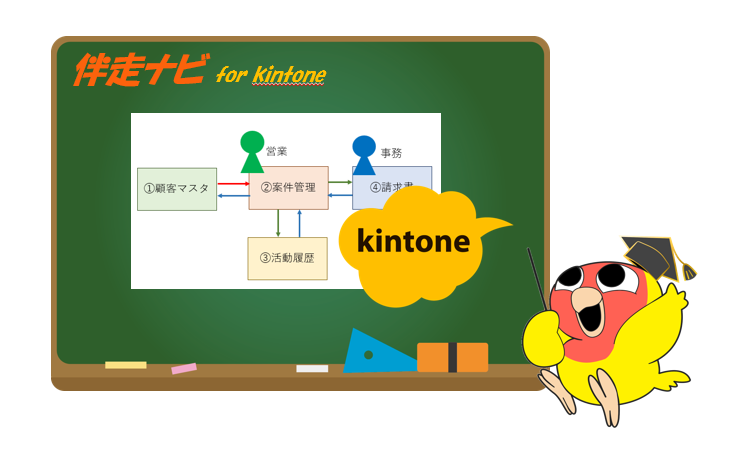
また、現場の負担を減らすなら「自動化のための入力」も減らしたいところです。入力先がバラバラだと管理が大変なので、データの受け皿を整える発想が効いてきます。伴走ナビがkintone活用を強く推すのはここで、データを集める場所ができると、自動化が”点”ではなく”流れ”として安定するからです。
止まった時を想定する
自動化は便利ですが、何かの拍子に止まることがあります。パスワード変更、画面レイアウトの変更、連携先の仕様変更、担当者の権限不足など、理由はさまざまです。大事なのは「止まらないこと」より、止まってもすぐ気づけて、復旧できることです。
導入前に確認しておきたいのは、次の3点です。
- 止まったことに気づく仕組みがあるか: 通知、ログ、エラー一覧
- 誰が一次対応するか: 現場か、情シスか、外部か
- どこまで自分で直せるか: 設定変更の難易度、サポート体制
例えば、請求書処理の自動化が止まると、支払い遅延につながる可能性があります。この場合は、通知が来るだけでなく「代替手順」も用意しておきたいです。一方、日次のレポート送信なら、止まっても翌朝気づいて手動で送る、でも許容できるかもしれません。こうした業務の重要度によって、選ぶべきツールの堅牢さやサポートの手厚さが変わります。
伴走ナビでは、ツール選定だけでなく、運用設計まで一緒に組み立てる支援が得意です。自動化は導入より運用が長いので、「誰が」「どこまで」「どう直すか」を最初に決めるだけで失敗確率がグッと下がります。
種類で得意分野を知る

自動化と一口に言っても、実現方法は複数あります。よくある失敗は「有名だから」で選んで、やりたいことに合わずに手戻りするパターンです。ここでは代表的な種類を、難しい用語をなるべく避けて説明します。あなたの業務がどのタイプに近いかを見ながら読むと、比較検討がスムーズになります。
画面操作型:PC作業向き
「このサイトにログインして、ここをクリックして、数字をコピーして、別の画面に貼って…」みたいな作業は、人がやると単純なのに時間を取られます。こうした画面上の操作を自動で再現してくれるのが、いわゆるRPA系の考え方です。
向いているのは、次のような仕事です。
- 基幹システムや古い社内システムなど、連携機能が弱いが画面操作はできる
- 毎日同じ時間に同じ手順で処理している
- 人がやるとミスしやすいコピペ作業が多い
ただし注意点もあります。画面の配置が変わると動かなくなることがあり、そこが不安要素です。だからこそ「止まったときに誰が直すか」「直しやすい作りか」が重要になります。リテラシーが高くない現場なら、複雑な自動化を一気に作るより、手順を短く区切って、直す箇所を限定する設計が安心です。
また、画面操作型は「まずは今のやり方を変えずに」始められるのがメリットです。一方で、業務の流れ自体がバラバラだと、作った自動化が増えるほど管理が大変になることもあります。ここで後から効いてくるのが、データの置き場所や申請ルールの整備です。伴走ナビでは、RPA単体で終わらせず、後述するkintoneなども含めて”運用が続く形”に寄せる提案をすることが多いです。
連携型:転記と通知向き
「フォームで受けた内容を表に入れて、担当者にチャット通知して、期限が近づいたらリマインド」みたいな流れは、人が間に入らなくても回せます。こうした”サービス同士をつなぐ”のが得意なのが連携系の自動化です。難しそうに見えますが、テンプレが用意されているものも多く、ハマると一気に楽になります。
向いている仕事の例はこんな感じです。
- 問い合わせ受付: フォーム→台帳→担当通知→対応状況の更新
- 売上や予約の集計: EC→表計算→集計→定期レポート送信
- 社内依頼: 入力→担当割り当て→進捗共有→完了通知
ここで大事なのは「どこを台帳にするか」です。表計算で台帳を作ると早いのですが、担当者が増えると権限管理や履歴管理が弱くなりがちです。逆に、業務アプリを台帳にすると、権限や入力ルールを揃えやすく、後から部署展開しやすくなります。kintoneがよく選ばれるのは、まさにこの”台帳としての強さ”があるからです。
連携系の自動化は便利ですが、設定画面に専門用語が出てくることもあります。リテラシーが高くない場合は、最初から難しい連携を組まず、まずは「通知」「登録」「更新」など単純な流れから始めると成功率が上がります。小さく作って、回ることを確認してから増やすが鉄板です。
申請・承認型:停滞を減らす
現場で地味にストレスなのが、申請や承認の停滞です。誰のところで止まっているか分からない、差し戻しの理由が口頭、書類が机の上で迷子……。こうした問題は、ツールを入れる前に「ルールを揃える」だけでも改善しますが、ワークフロー系のアプリを使うと効果が出やすいです。
向いているのは、次のようなケースです。
- 稟議、経費、休暇申請、購買申請など、承認が絡む定型手続きが多い
- 誰が承認者かが部署や金額で変わる
- 監査や内部統制の観点で履歴を残したい
このタイプの良さは、手順が見える化されることです。申請者も承認者も「次に何をすればいいか」が分かりやすく、待ちが減り、差し戻しも理由が残るので揉めにくくなります。さらに、承認が通ったら自動で台帳に登録し、担当者へ通知する、といった連携を組み合わせると、効果が倍になります。
ここでもkintoneは相性がよく、申請の結果をそのまま業務データとして蓄積できます。伴走ナビでは、単に申請を電子化するだけでなく「申請後の処理まで含めて、仕事が進む状態」を作る設計を重視しています。申請が通ったのに、結局Excelに転記しているなら、もったいないですからね。
読み取り型:紙入力を減らす
請求書、領収書、申込書など「見ながら打つ」作業が多い会社は、まずここがしんどいはずです。文字の読み取り(OCR)を使うと、紙やPDFから必要な項目を拾って、入力の手間を減らせます。完全にゼロにはならなくても、見直し中心に変わるだけで疲れ方が違います。
向いているのは、次のような場面です。
- 取引先ごとに様式が違う請求書を、毎月たくさん処理している
- 領収書の金額や日付を、会計ソフトや台帳に転記している
- 紙の申込書を、システムに入力してから関係者へ共有している
ただし、読み取りは万能ではありません。写真が暗い、斜め、手書きが多い、印影で文字がつぶれる、など条件が悪いと誤読が出ます。だから導入時は「どの程度の精度ならOKか」を決めるのが大事です。例えば、金額や取引先名など間違えられない項目は人が確認する、住所など多少の表記ゆれは許容する、といったルールです。全部自動で完璧を目指すより、重要項目だけ堅くする方が現場は回ります。
もう一つのコツは、読み取り結果の置き場所を決めることです。読み取ったデータがメールの中や個人のフォルダに散らばると、結局探す手間が残ります。台帳に集約し、担当者が同じ画面で確認できるようにすると、作業が途切れません。ここでkintoneのような業務アプリが土台になると、読み取り後の「確認・差し戻し・保管」まで一本化しやすくなります。
土台作り:業務アプリで整える
自動化というと「人の作業を置き換える」イメージが強いですが、実際は「データとルールの置き場を作る」ほうが効くケースが多いです。例えば、同じ情報がExcel、メール、チャット、紙に散らばっていると、自動化しても結局どこかで確認が必要になります。逆に、データが1か所に集まり、入力ルールも揃っていれば、自動化はスムーズに増やせます。
この土台としてよく使われるのが、いわゆる業務アプリ(ノーコード・ローコード含む)です。特にkintoneは、台帳を作って運用しながら改善していく使い方が得意です。例えば、次のような流れが作りやすくなります。
1. 依頼が入る:フォームや入力画面で受付
2. 担当が決まる:自動で通知し、進捗を更新
3. 完了する:完了通知と履歴の保存
4. 集計する:部署や期間で見える化
このやり方が現場に向く理由は、変更に強いからです。業務は、ルールがちょこちょこ変わります。「承認者が変わった」「入力項目が増えた」「部門が追加された」など、日常茶飯事です。最初から完璧に作るより、運用しながら直せる仕組みのほうが長く続きます。伴走ナビが内製化支援を重視するのもここで、自分たちで直せる状態にしておくと、外注待ちで止まらないからです。
比較の軸を先に決める
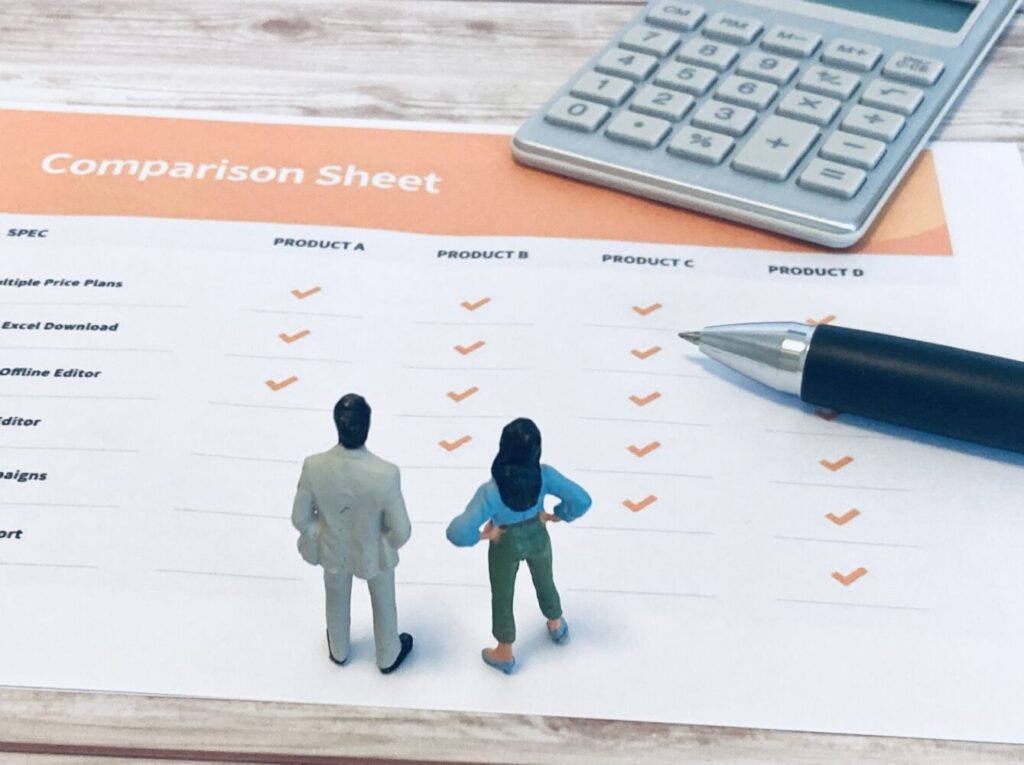
アプリ比較でありがちなのが、機能一覧を見て「すごい」「便利そう」となって、結局決めきれないパターンです。大事なのは、あなたの会社が重視すべき基準を先に決めること。そうすれば、候補が増えても判断がブレません。ここでは初心者でも使えるチェック項目を、難しい言葉を避けて整理します。
料金は増え方を見る
料金はつい月額だけを見てしまいますが、実際に増えやすいのは別のところです。特に自動化は「使う人が増える」「作業が増える」ほど効果も出ますが、同時に費用も増える可能性があります。だから、最初に”何が増えると課金が増えるか”を確認しましょう。
よくある増え方は次のとおりです。
- 利用者が増える: ID数、管理者数、閲覧者数など
- 自動実行が増える: 実行回数、処理件数、タスク数など
- 連携先が増える: 外部サービス連携の追加、オプションなど
- サポートを付ける: 導入支援、運用支援、研修など
初心者がやりがちな失敗は、最初は小さく始めたのに、途中で「全社展開したい」となって費用が跳ねるケースです。これは悪いことではなく、むしろ成功している証拠ですが、予算の説明が大変になります。だから、社内説明用に「半年後にここまで広げたら、費用はこう変わる」という想定を作っておくと安心です。
もう一つ大事なのは、費用対効果を「削減時間」で見すぎないことです。もちろん時間削減は重要ですが、現場では「ミスが減る」「引き継ぎが楽」「探す時間が減る」のほうが効くことも多いです。お金の話だけでなく、困りごとが減る価値もセットで説明できると、社内の合意が取りやすくなります。
操作性は触って判断
操作性はスペック表に出にくいので、ここが盲点になりやすいです。特にリテラシーが高くない現場では「説明されても分からない」「画面が難しくて怖い」で止まります。だから、操作性は机上の比較より、触って確かめるのが一番です。
試すときは、次の観点で見てください。
- 最初の設定が迷わないか: 項目名が分かりやすいか
- テンプレがあるか: ゼロから作らなくて済むか
- エラーが分かるか: 何が原因か、どう直すかが見えるか
- 変更が怖くないか: 元に戻せる、履歴が残る、など
ここでおすすめなのが、現場の担当者に「いつもの作業を1つだけ」やってもらうことです。例えば、転記なら「入力→確認→担当に通知」まで、申請なら「申請→承認→完了通知」まで。これを実際に動かせるかどうかで、向き不向きがかなり見えます。説明を聞いたときに「なるほど」と思っても、手が動かなければ導入後に詰まります。
また、操作性は「設定する人」だけでなく「日々見る人」にも関係します。自動化は放置しても動きますが、エラー確認や例外対応は人がやります。だから、現場に寄せるなら、普段の確認画面がシンプルかどうかも重要です。ごちゃごちゃした管理画面は、慣れないと触りたくなくなってしまいます。
セキュリティは運用とセット
「クラウドは不安」と感じる方も多いですが、実際の不安はクラウドかどうかより、運用が曖昧なことから生まれます。誰が何を見られるのか、権限はどう分けるのか、ログは残るのか。ここを決めずに導入すると、後から揉めたり、運用が止まったりします。
最低限、確認しておきたいポイントは次のとおりです。
- 権限設定: 閲覧、編集、承認などを役割で分けられるか
- 履歴とログ: いつ誰が何をしたか残るか
- データの保管: 添付ファイルや個人情報の扱いはどうなるか
- アカウント管理: 退職時の停止、部署異動時の変更が簡単か
そして、セキュリティを強くするほど、運用は複雑になりやすいです。だから「何でも厳しく」ではなく、業務の重要度に合わせて決めましょう。例えば、経費や契約に関わるデータは厳しめに、社内の依頼や日報のような情報は少し緩めに、という考え方です。全部を同じレベルにすると、現場の手間が増えて形骸化しやすいので注意です。
伴走ナビでは、こうした権限設計や運用ルールを、実際の業務に合わせて一緒に整理する支援も行っています。ツール選びだけだと抜けがちなので、「誰が困るか」を先回りして決めるのが成功のコツです。
作業別の王道パターン

自動化は、単体のアプリだけで完結しないことがよくあります。だからこそ、最初から「この作業なら、この組み合わせが現実的」という型を知っておくと、比較検討が一気にラクになります。ここでは、現場でよくある定型作業を例に、無理のない進め方を紹介します。
台帳を決めて流れ化
例えば、メールで依頼が来て、Excelに転記して、担当にチャットで連絡して、進捗は口頭で確認……。こういう状態だと、どこかで必ず漏れます。対策はシンプルで、まず台帳(受付の記録)を1つに決めて、そこを中心に流れを作ることです。
現実的な流れは、こんなイメージです。
1. 受付:フォームや入力で依頼内容を登録
2. 通知:担当者に自動通知
3. 管理:進捗を台帳で更新
4. 完了:完了通知と履歴の保存
このとき、台帳を表計算にするか、業務アプリにするかで将来が変わります。小規模なら表計算でも始められますが、担当者が増えるほど「誰が更新したか」「最新版はどれか」「閲覧範囲はどうするか」が問題になります。そこでkintoneのような業務アプリに寄せると、権限や履歴が整って、後から部署展開しやすくなります。
自動化を入れる順番としては、まず「登録→通知」だけでも十分効果が出ます。次に「期限が近いときのリマインド」、最後に「完了後の集計」へ広げると、現場がついてきます。いきなり全部盛りにすると、運用が難しくなって止まりがちです。
請求書・経費は三段階で
請求書や経費処理は、ミスがそのままお金のトラブルにつながるので、慎重に進めたい領域です。ここでおすすめなのは、工程を3つに分けて考えることです。
読み取り(自動)→確認(人)→登録(自動)
この形にすると、自動化の良さを取りつつ、危ないところは人の目で止められます。
例えば、OCRで金額や取引先名を拾い、担当者が確認してOKを押したら、台帳に登録されて関係者へ通知される、という流れです。ここで「確認の画面」が分かりにくいと現場が嫌になってしまうので、操作性が重要になります。また、承認が必要ならワークフローと組み合わせると、履歴も残って安心です。
導入時のコツは「例外を先に決める」ことです。例えば、手書きが多い取引先は対象外にする、読み取り精度が安定する形式から始める、など。最初から全取引先に対応しようとすると、例外だらけで止まります。まずは処理件数の多い、定型の書類から始めると成功しやすいです。
小さく試してルール化

自動化は、導入した瞬間より、運用を回し続けるほうが難しいです。だから、最初に「小さく試す」「運用ルールを決める」をセットで行うと、失敗が減ります。ここでは現場目線で、やる順番を噛み砕いて説明します。
最初に対象を絞る
自動化したい作業は山ほどあるのに、どれから手を付ければいいか分からない。これは自然な悩みです。ここでおすすめなのは、「面倒」だけで選ばないこと。面倒でも、手順が毎回変わる作業は自動化が難しく、逆に「地味だけど手順が固定」の作業は成功しやすいです。
見つけ方の目安は次のとおりです。
- 毎日か毎週、必ず発生している
- 手順がほぼ同じで、迷いが少ない
- 入力や転記が多く、ミスが起きやすい
- 誰がやっても同じ結果になる
例えば、日次の集計メール、週次のレポート作成、請求書の仕分け、問い合わせの担当振り分けなどが典型です。最初の一歩は「いちばん困っている作業を1つだけ」に絞ってください。ここで複数やろうとすると、検討も設定も中途半端になりがちです。
そして、候補を絞ったら「今の手順を書き出す」ことが必要です。難しく考えず、箇条書きで手順を並べるだけでOKです。書いてみると、そもそも無くせる手順が見つかったり、入力項目が多すぎることに気づいたりします。自動化は、業務のムダを見つける良い機会でもあります。
試験導入は運用重視
試験導入(PoC)は、動作確認だけで終わると失敗します。実際に重要なのは、運用できるかどうかです。例えば、動くけど設定が難しすぎて担当者が1人しか触れない、エラーの原因が分からず放置される、通知が多すぎて誰も見ない、などが起きると、導入後に止まります。
試験導入で確認したいのは、次の観点です。
- 現場が自分で触れるか: 修正や変更ができるか
- 止まったら気づけるか: 通知やログが分かりやすいか
- 例外に対応できるか: イレギュラー時の手順は用意できるか
- 社内の説明ができるか: 効果を言葉にできるか
特に「効果の説明」は大事です。時間削減だけでなく、ミス削減、引き継ぎの楽さ、探す時間の削減など、現場の言葉で語れると社内が動きます。試験導入の段階で、担当者に「どこが楽になった?」を聞き、短いメモに残しておくと、稟議や上司説明で役立ちます。
運用ルールは最小でOK
運用ルールというと、立派な規程を作らなきゃと思いがちですが、最初は最小で十分です。大事なのは、止まったときに困らないこと。最低限、次の3つを決めておけば回りやすくなります。
1. 担当:誰が日々の確認をするか
2. 例外:うまくいかないケースはどう扱うか
3. 復旧:止まったときに誰がどこまで直すか
例えば、通知は誰が受け取るのか。担当者が休みのときはどうするのか。権限変更やパスワード変更があると止まりやすいので、その手順は誰が持つのか。こうした点を最初に決めておくと、導入後の「放置」が減ります。
また、運用は一度決めたら終わりではなく、現場の状況に合わせて少しずつ直すものです。最初に作り込みすぎると、逆に守れなくなります。守れる範囲のルールから始めて、必要になったら足すくらいがちょうどいいです。
kintone軸で内製しやすく

自動化は、外部に丸投げすると早く見えますが、業務変更のたびに修正依頼が必要になり、結果として止まりやすくなります。伴走ナビでは、事例をもとに「現場で回る形」を優先し、kintone活用を軸に内製化しやすい設計へ寄せることが多いです。
内製化は直せる範囲から
内製化というと、「全部自社で作る」イメージが強くて身構える方も多いです。でも実際は、いきなり全部できる必要はありません。目指すのは、直せる範囲を少しずつ増やすことです。例えば、最初はフォームと台帳の運用だけは社内で回せるようにする。次に、通知やリマインドの設定を触れるようにする。最後に、部署追加や権限変更に対応できるようにする。こういう段階で十分です。
kintoneの良さは、現場の「こうしたい」が出たときに、比較的短いサイクルで改善できるところです。入力項目を増やす、一覧の見せ方を変える、権限を調整する、通知条件を変える。これが自分たちで触れるようになると、現場の不満が溜まりにくくなります。結果として、自動化の仕組みが育ちます。
もちろん、全部を社内で抱えるのが正解ではありません。難しい連携や設計、運用の型作りは外部の知見が効きます。伴走ナビでは、事例を踏まえて「どこは社内で、どこは支援を使うか」を整理し、無理なく続く形に落とし込みます。自動化は導入より運用が長いので、続く形にすることが最大の効果につながります。
まとめ:迷わない結論と次の一歩
結局のところ、自動化アプリ選びで一番大事なのは「有名かどうか」より、あなたの会社の定型作業に合っていて、現場が回し続けられるかどうかです。迷ったときは、まず作業を型に分け、台帳の置き場所を決め、止まったときの対応まで想像する。これだけで、比較はぐっとラクになります。
最後に、社内で共有しやすい結論を短くまとめます。
- 最初は「いちばん困っている作業を1つ」だけ選び、小さく成功させる
- 料金は月額だけでなく、利用者増や実行回数増でどう変わるかを見る
- 操作性は、現場担当者が実際に触って判断するのが確実
- セキュリティは運用とセットで考え、権限とログの最低ラインを決める
- データの置き場所を整えると、自動化が点ではなく流れになって強くなる
もし「自社の場合はどの型で、どの組み合わせが現実的?」と迷うなら、伴走ナビの「無料相談」で状況を整理し、候補を絞り込むところから一緒に進められます。まず情報を集めたい段階であれば「資料請求」から入るのもおすすめです。