業務自動化ツールの選び方|失敗しないためのポイントとおすすめツールを解説

「自社に合う業務自動化ツールが分からず選定に困っている」
「RPAやiPaaSなど種類が多すぎてどれを選べばいいか分からない」
本記事を読んでいる担当者様の中には、上記のお悩みを抱えている方もいるでしょう。
業務自動化ツールは、RPAやiPaaS、ノーコードツールなど多岐にわたり、それぞれ得意な領域が異なります。自社の課題や目的に合わないツールを選んでしまうと、運用が定着せず、期待した成果を得られない可能性があるため注意が必要です。
本記事では、業務自動化ツールの種類や特徴、失敗しないための選定ポイント、おすすめのツールを詳しく解説します。
なお、業務自動化ツールの選定でお悩みなら「伴走ナビ」へご相談ください。貴社の課題に合わせた最適なツールをご提案いたします。
目次
業務自動化ツールの種類と特徴

業務自動化ツールの種類と特徴を解説します。
- RPAツールの特徴
- iPaaSツールの特徴
- ノーコード・ローコードツールの特徴
業務自動化ツールには主に「RPA」「iPaaS」「ノーコード・ローコード」の3種類があり、それぞれ自動化できる範囲や仕組みが異なります。自社の業務に適したツールを選ぶためには、各ツールの特徴を正しく理解する必要があります。
RPAツールの特徴
RPA(Robotic Process Automation)は、パソコン上で行う定型業務をロボットが代行し、自動化する技術です。
Excelへのデータ入力や、Webサイトからの情報収集、基幹システムへの転記など、異なるアプリケーションを横断して作業を行えます。ExcelのマクロやVBAとは異なり、特定のソフトに限らず複数のシステム間で作業を連携させられる点が特徴です。
近年では、プログラミング知識がなくても開発できるノーコード型のRPAツールが増えており、大企業だけでなく中小企業でも導入が進んでいます。
iPaaSツールの特徴
iPaaS(Integration Platform as a Service)は、異なるクラウドサービスやシステム間のデータ連携を自動化するプラットフォームです。
API連携を活用すると、顧客管理システム(CRM)やチャットツール、会計ソフトなど、複数のSaaSやオンプレミスシステムをシームレスに接続可能です。
RPAが画面操作を模倣するのに対し、iPaaSはシステム内部で直接データをやり取りするため、処理が高速で安定しています。ノーコードで設定可能なツールも多く、リアルタイムなデータ同期を実現し、業務スピードを向上させます。
ノーコード・ローコードツールの特徴
ノーコード・ローコードツールは、プログラミングの専門知識がなくても、業務アプリやシステムを開発できるツールです。
ドラッグ&ドロップなどの直感的な操作で画面を作成したり、処理ロジックを組んだりできるため、短期間での開発が可能になります。現場の担当者が自ら開発に携われるため、業務の実態に即したシステムを構築しやすいのが利点です。
ノーコード・ローコードツールはIT人材不足の解消や、システム開発の内製化を推進する手段として、多くの企業で導入され始めています。
なお、ノーコードとローコードの具体的な違いや、導入メリットを詳しく知りたい方は、以下の記事をご覧ください。
関連記事:ノーコードとは?特徴やメリット、ローコードとの違いを紹介!
業務自動化ツールを選ぶ際に確認すべき5つのポイント

業務自動化ツールの導入で失敗しないために確認すべき5つのポイントを紹介します。
- 自動化したい業務に対応しているか
- 操作性・使いやすさに問題はないか
- 費用(初期費用・月額費用・ライセンス形態)が高額すぎないか
- サポート体制や導入支援が提供されているか
- 他システムとの連携性に優れているか
数あるツールの中から自社に最適なものを選ぶには、機能やコスト、サポート体制など多角的な視点での比較が欠かせません。上記のポイントを基準に選定を進めることで、導入後のミスマッチを防げます。
自動化したい業務に対応しているか
まずは、データ入力や転記作業、システム連携など、自社で自動化したい業務が検討しているツールで実現可能かを確認します。
例えば、パソコン上の画面操作を自動化したいならRPA、クラウドサービス間のデータ連携がメインならiPaaSと、ツールによって得意な領域が異なります。目的と機能が合致していないと、導入しても活用されません。
無料トライアルを活用して、実際の業務フローで想定通りの動作をするか、事前に検証を行う姿勢が重要です。
操作性・使いやすさに問題はないか
業務自動化ツール導入後の運用をスムーズにするためには、現場の担当者が特別なITスキルなしで扱えるかどうかがポイントです。
プログラミングコードを書く必要がなく、ドラッグ&ドロップなどのマウス操作だけで設定できる直感的な操作画面があると、現場への定着が早まります。操作が複雑で専門知識が必要なツールは、一部の人しか使えなくなり、属人化の原因となります。
また、操作のしやすさは、開発からリリースまでのスピードにも大きく影響するため、担当者が実際に触って確認しましょう。
費用(初期費用・月額費用・ライセンス形態)が高額すぎないか

業務自動化ツール導入にかかる初期費用と、運用にかかる月額費用のバランスを見極め、予算内に収まるかを確認します。
一般的に、自社サーバーに設置するサーバー型は高額になりがちですが、個人のパソコンに入れるデスクトップ型や、インターネット経由で利用するクラウド型は比較的安価な傾向があります。
安さだけで選ぶと機能が不足する場合があるため、無料トライアル期間を活用して、投資に見合った効果が得られるかを事前に検証するのが大切です。
サポート体制や導入支援が提供されているか
ツールを導入した後にトラブルが発生した場合、迅速に対応してもらえるサポート体制があるかも重要です。
問い合わせ対応の窓口や、操作方法を調べられるナレッジベース、FAQなどが充実しているかを確認しましょう。また、導入時の研修や、自動化シナリオの作成代行などの支援サービスがあると、スムーズに運用を開始できます。
特に海外製のツールの場合は、日本語でのサポートに対応しているかどうかも、運用を安定させるための重要なチェックポイントです。
他システムとの連携性に優れているか
既存の社内システムや、現在利用中のクラウドサービスと連携できるかどうかも確認が必要です。
API連携機能や、専用の接続部品(コネクタ)の種類が多いほど、幅広いシステムと接続でき、自動化の範囲を広げられます。特定のシステムとしか連携できないツールは、将来的に業務フローが変わった際に足かせとなる可能性があります。
連携の柔軟性が高いツールを選んでおくと、将来的な機能拡張やシステム変更にも対応しやすくなり、長期的に活用可能です。
おすすめのRPAツール3選
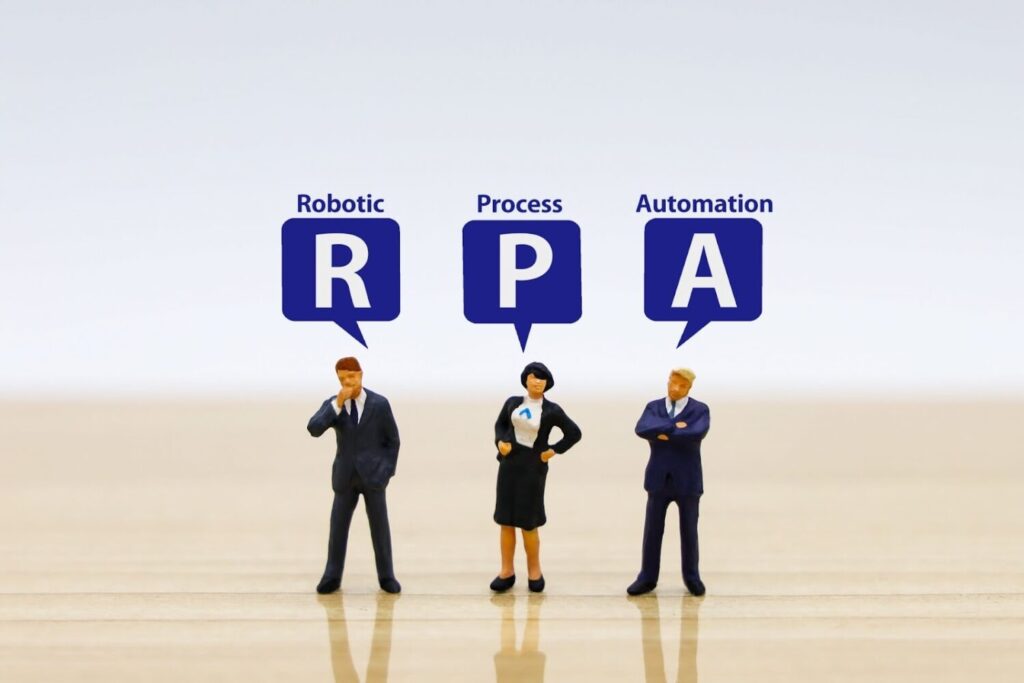
実績豊富で導入しやすいおすすめのRPAツールを3つ紹介します。
- UiPath|世界で10,000社以上の導入実績
- WinActor|国内シェアNo.1の純国産RPA
- Power Automate Desktop|Microsoft製品との連携が強み
RPAツールは国内外の多くのベンダーから提供されており、それぞれ機能やサポート内容に特徴があります。それぞれの特徴を見ていきましょう。
UiPath|世界で10,000社以上の導入実績
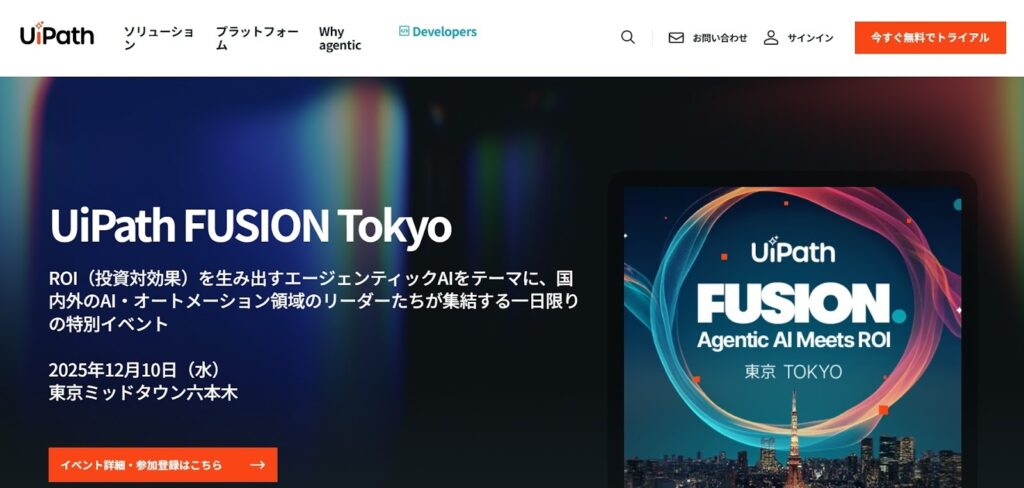
画像:UiPath 公式サイト
UiPathは、世界および国内でトップクラスのシェアと導入実績を誇るRPAプラットフォームです。
ドラッグ&ドロップの直感的な操作により、プログラミングを行わずに複雑な業務のロボット開発が可能です。小規模な自動化から全社規模の展開まで、柔軟に対応できる拡張性を持っています。
また、日本語サポートも充実しており、豊富なアクティビティライブラリが用意されているため、初心者から上級者まで幅広いユーザーに対応している点も魅力です。
参考:UiPath
WinActor|国内シェアNo.1の純国産RPA
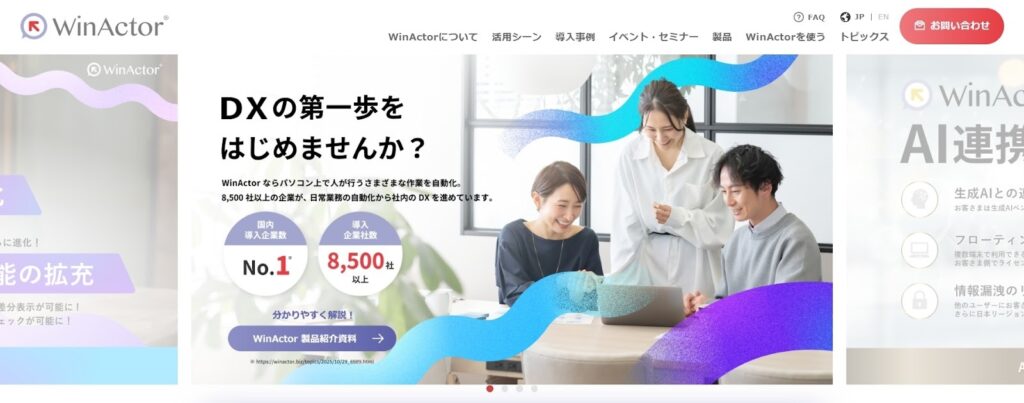
WinActorは、NTTグループが開発した純国産のRPAツールで、国内シェアトップクラスを誇ります。
日本の業務現場に合わせて開発されており、完全日本語対応のマニュアルやインターフェースが特徴です。Windowsアプリケーションの操作に強く、Excelやブラウザだけでなく、社内独自の基幹システムなど幅広い業務に対応できます。
WinActorであれば、国内企業による手厚いサポート体制が整っているため、初めてRPAを導入する企業でも安心して利用できます。
参考:WinActor
Power Automate Desktop|Microsoft製品との連携が強み
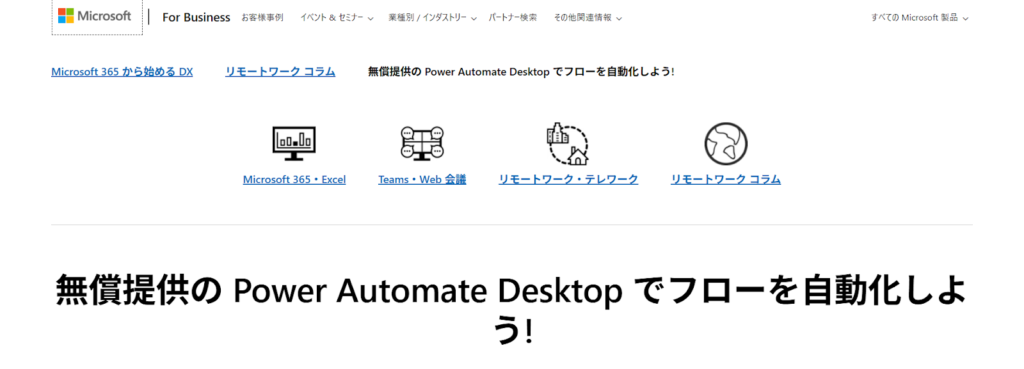
画像:Power Automate Desktop 公式サイト
Power Automate Desktopは、Microsoft社が提供するRPAツールです。
Windows 10および11ユーザーであれば、追加費用なしで無料で使い始めることができ、導入コストを大幅に抑えられます。ExcelやOutlook、TeamsなどのMicrosoft製品との親和性が高く、これらの連携をスムーズに行えます。
また、デスクトップ上の操作だけでなく、クラウド上のフローとも連携できるため、クラウドとデスクトップの両方で柔軟に自動化を実現できる点が強みです。
おすすめのiPaaSツール3選

連携力に優れたおすすめのiPaaSツールを3つ紹介します。
- Zapier|7,000以上のアプリと連携できる
- Make(旧Integromat)|複雑なワークフローを構築できる
- Yoom|国産で日本語サポートが充実している
クラウドサービスの利用が増える中、アプリ間の連携をスムーズにするiPaaSの需要が高まっています。それぞれの強みを比較してください。
Zapier|7,000以上のアプリと連携できる
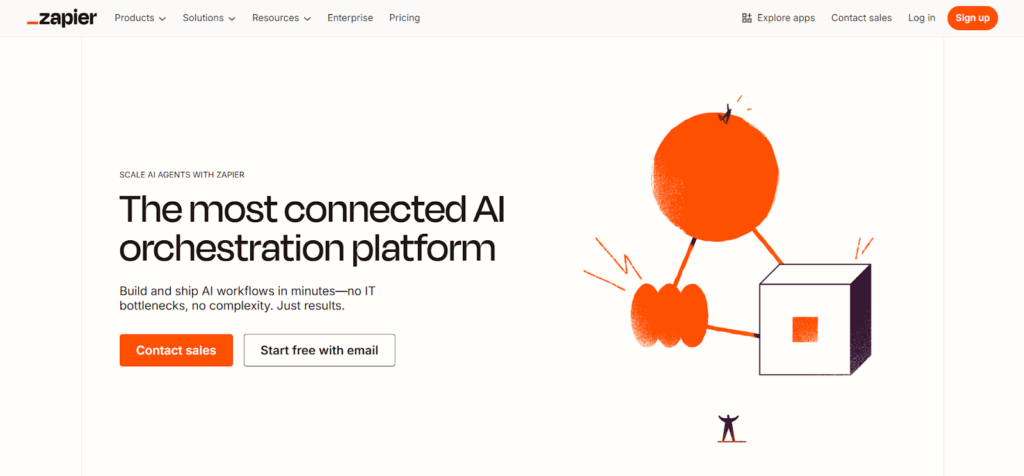
画像:Zapier 公式サイト
Zapierは、世界中で広く利用されている代表的なiPaaSツールで、5,000以上のアプリと連携可能です。
「トリガー(きっかけ)」と「アクション(実行内容)」を選ぶだけのノーコード操作で、専門知識がなくても簡単にワークフローを構築できます。
また、GmailやSlack、Googleスプレッドシートなど、主要なSaaSサービス間の連携に特化しており、手軽に業務自動化を始められる点も魅力です。
参考:Zapier
Make(旧Integromat)|複雑なワークフローを構築できる
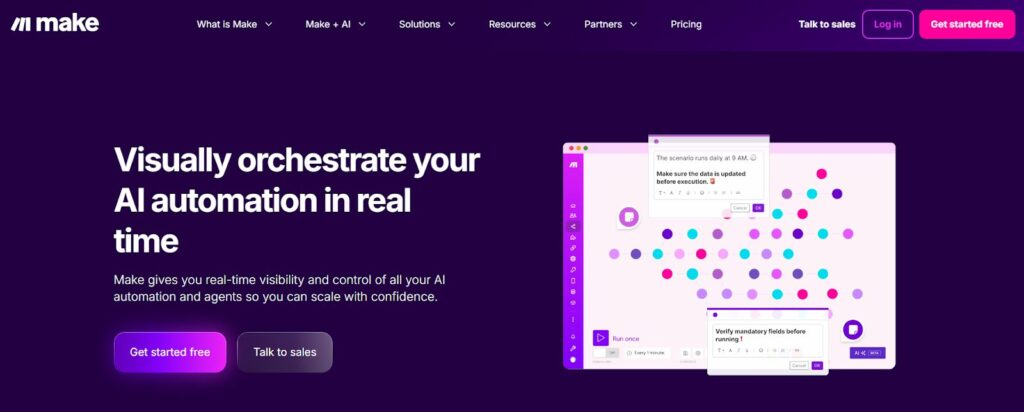
画像:Make 公式サイト
Make(旧Integromat)は、複雑なワークフローやビジネスロジックを視覚的に構築できるiPaaSツールです。
条件分岐やループ処理、データの加工など、高度な自動化シナリオに対応しており、細かな要件を実現できます。
また、ビジュアルエディタを採用しており、アイコンをつなぎ合わせる形で処理の流れを作成するため、全体像を直感的に把握しやすいのが特徴です。
参考:Make
Yoom|国産で日本語サポートが充実している
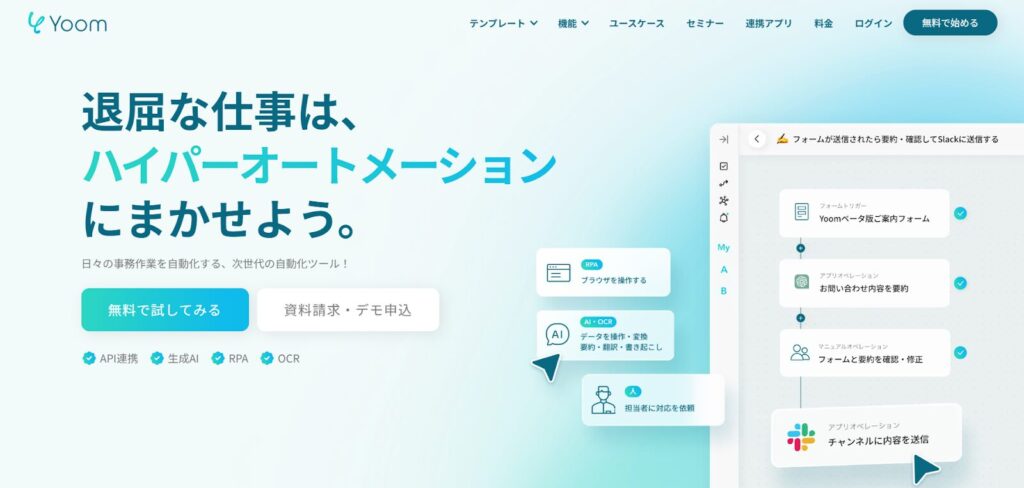
画像:Yoom 公式サイト
Yoomは、日本企業が開発した国産のiPaaSツールで、日本語サポートが充実しており安心して利用できます。
海外製ツールでは対応がむずかしい、SmartHRやfreeeなどの国内主要クラウドサービスとの連携に強みを持っています。
また、日本企業特有の承認フローや業務システム環境にも柔軟に対応可能で、日本のビジネス習慣に合わせた自動化を実現しやすいツールです。
参考:Yoom
おすすめのノーコード・ローコードツール2選

おすすめのノーコード・ローコードツールを2つ紹介します。
- kintone|業務アプリの作成から自動化まで対応
- Appian|業務プロセスの自動化に強み
アプリ開発と業務自動化を同時に進めたい場合は、ノーコード・ローコードプラットフォームが適しています。それぞれの特徴を見ていきましょう。
kintone|業務アプリの作成から自動化まで対応
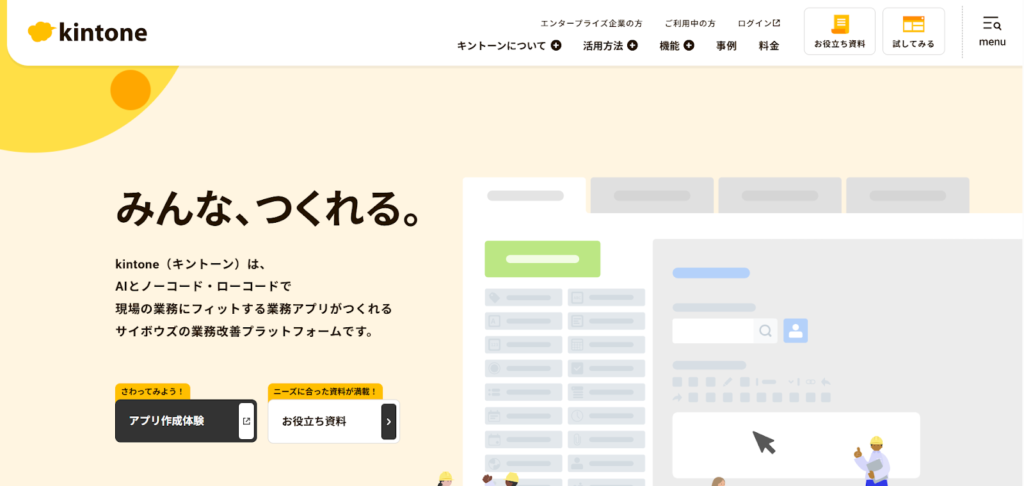
kintoneは、業務アプリの作成からデータの蓄積、プロセスの自動化までを一つのプラットフォームで完結できるツールです。
ドラッグ&ドロップのノーコード操作でアプリ開発が可能で、必要に応じてJavaScriptを用いたローコードでのカスタマイズにも対応しています。
kintoneは現場の担当者が主体となって改善を進められるため、業務フローの変更に強く、データの一元管理を実現しやすいのが特徴です。
参考:kintone
なお、kintoneの基本的な機能や、導入によって具体的にどのような効果が得られるのかを詳しく知りたい方は、以下の記事も参考にしてください。
関連記事:【企業DX】業務効率化・生産性向上のためのkintone基礎講座
Appian|業務プロセスの自動化に強み
画像:Appian 公式サイト
Appianは、業務プロセス全体の自動化(BPM)に特化したローコードプラットフォームです。
複雑なワークフローの設計や、ビジネスルールの管理に強みを発揮し、AIやRPAとの統合も可能です。
大規模な組織での業務標準化や、コンプライアンス遵守が求められる高度なプロセス管理に適しており、グローバル企業での導入実績も豊富です。
参考:Appian
業務自動化ツールの導入手順【4STEP】

業務自動化ツールの導入手順を以下の4ステップで解説します。
- 対象業務の洗い出しと優先順位付け
- ツールの比較・選定
- トライアル導入と検証
- 本格運用と社内定着
ツールを導入するだけでは、自動化は成功しません。正しい手順で進めることが重要です。各ステップのポイントを押さえておきましょう。
1.対象業務の洗い出しと優先順位付け
まずは、現在の業務フローを可視化し、自動化できる作業をリストアップします。すべての業務を自動化するのではなく、効果が出やすいものを見極めます。
作業の頻度や、処理にかかる時間、ミス発生のリスクなどを考慮し、費用対効果(ROI)の高い業務から着手しましょう。
一般的に、ルールが決まっている定型作業や、毎日繰り返し発生する業務ほど、自動化による時間短縮効果が大きくなります。
2.ツールの比較・選定
リストアップした業務の内容に適した種類のツールを選びます。例えば、画面操作が多いならRPA、データ連携ならiPaaSがおすすめです。
費用や操作性、サポート体制など、前述した5つのポイントを基準に、複数の製品を比較検討します。
カタログスペックだけで判断せず、複数のツールを実際に試用して、現場担当者にとっての使い勝手を確認するのが大切です。
3.トライアル導入と検証
本格導入の前に、無料トライアル期間を利用して、特定の部署や業務に絞って試験的に導入します。
実際の業務フローでツールを動かし、エラーが発生しないか、想定通りの処理ができるかを検証してください。
導入効果を測定し、運用上の問題点や改善点を洗い出してから、本格運用の準備を進めます。
4.本格運用と社内定着
トライアルで効果が確認できたら、徐々に自動化の範囲を拡大しながら、全社的な運用体制を整えます。
定期的に効果測定を行い、コスト削減効果や生産性向上の度合い(ROI)を可視化して、改善を続けることが重要です。
社内での成功事例や活用ノウハウを共有し、他の部署へも展開していくことで、全社的な自動化推進を実現します。
ただし、ツールの定着には社員のスキルアップが欠かせません。社内研修にかかる費用感や相場を知りたい方は、以下の記事を参考にしてください。
関連記事:DX研修の費用相場は?企業規模や一人当たりの研修費用を解説
業務自動化ツール選びでお悩みなら「伴走ナビ」へご相談ください!

RPAやiPaaS、ノーコードツールはそれぞれ特徴が異なり、自社の業務内容やITリテラシーに合ったものを選ぶことが成功のポイントです。費用や操作性だけでなく、将来的な拡張性やサポート体制も含めて比較検討するのが重要です。
また、いきなり大規模に導入するのではなく、無料トライアルを活用して、現場で使えるかどうかを検証してから段階的に進めなければなりません。
もし、自社だけで最適なツールを選ぶのがむずかしいと感じたり、導入後の定着に不安があったりする場合は、ぜひ「伴走ナビ」にご相談ください。
専門家が貴社の業務課題をヒアリングし、最適なツール選定から導入、運用定着までをトータルでサポートいたします。